

はじめに
WordPressへログインできるようになると、
「まず何かページを作ってみよう」
と思います。
でも、いきなり作り始める前に一度考えたいことがあります。
それは、
このホームページは、何のために作るのか
です。
目的が決まっていないままページを増やすと、
- 必要な情報が足りない
- 同じ内容のページが増える
- メニューが複雑になる
- トップページに何でも詰め込む
- 問い合わせまでの導線が分からない
という状態になりやすくなります。
この章では、
目的
↓
Audience
↓
必要な情報
↓
必要なページ
の順番で、ホームページの骨格を作ります。
まず「誰に、何を伝えるサイトか」を考える
最初に考えるのはページ名ではありません。
たとえば美容室なら、
誰に?
初めて店を探している人
何を伝える?
どんな考え方・サービス・料金・場所なのか
何をしてほしい?
相談・予約・来店
というように考えます。
ここが決まると、必要なページが見えやすくなります。
サイトの目的を一つ言葉にしてみる
目的はサイトによって違います。
たとえば、
- 問い合わせを増やしたい
- 予約につなげたい
- サービスを理解してもらいたい
- 初回来店前の不安を減らしたい
- 商品を販売したい
- 採用応募につなげたい
- Knowledgeを届けたい
などです。
複数あっても構いません。
ただし、
最も重要な目的は何か
を一度決めます。
これが後のトップページ、CTA、成果測定の基準になります。
「アクセスを増やす」は目的とは限らない
アクセスが増えることは良いことに見えます。
でも、
1000人来ても誰も相談しないサイトと、
300人しか来なくても30人から相談が来るサイトでは、
ビジネスにとって意味が違います。
そのため、
人を集める
だけでなく、
来た人に何をしてほしいか
まで考えます。
詳しい成果測定は第45章で扱います。
誰に見てほしい?
「できるだけ多くの人」
だけでは、必要な情報を決めにくくなります。
たとえば、
- 初めて店を探している人
- サービスを比較している人
- 既存顧客
- 商品を探している人
- 求職者
では、必要な情報が違います。
細かなPersona設定を作る前に、
誰が、何を知りたくて来るか
を考えれば十分です。
その人は何を知りたい?
たとえば初めて美容室を探している人なら、
- どんな店?
- 何が得意?
- 自分にも合う?
- 料金は?
- 誰が担当?
- どこにある?
- どう相談する?
などが気になるかもしれません。
この「知りたいこと」がページ設計の材料になります。
何をしてほしい?
ページを読んだあとに望む行動も考えます。
たとえば、
- サービス詳細を見る
- 料金を見る
- アクセスを確認する
- LINEで相談する
- 問い合わせフォームを送る
- 電話する
- 予約する
などです。
これが後のCTAにつながります。
第12章では、
望む行動を決めるところまで
にします。
実際にその行動が起きたかどうかを測る方法は第45章で扱います。
必要な情報からページを逆算する
たとえば、
目的
相談してもらう
↓
不安を減らすために必要な情報
サービス
料金
考え方
スタッフ
アクセス
問い合わせ方法
↓
必要ページ
と逆算します。
「他のサイトにあるから作る」
ではなく、
目的に必要だから作る
と考えます。
最初からページを増やしすぎない
初心者が最初にやりがちなのが、
「思いつくページを全部作る」
ことです。
でも、ページが増えるほど、
- 管理
- 更新
- ナビゲーション
- 内部リンク
も増えます。
最初は必要なページから作り、必要になったら増やします。
小規模店舗サイトなら、まずこのページから考える
一例として、
トップページ
初めての方へ
サービス / 料金
店舗・スタッフ紹介
アクセス
問い合わせ / 相談
プライバシーポリシー
などです。
ビジネスによって必要ページは変わります。
ECなら商品・配送・返品。
採用サイトなら募集要項・働き方・応募。
同じ構成を全サイトへ当てはめる必要はありません。
1. トップページ
サイト全体の入口です。
ここへ全部の情報を書くのではなく、
主要な情報を見せ、詳しいページへ案内します。
トップページの構成は第23章で詳しく扱います。
2. 初めての方へ
初めてサイトを見た人へ、
- どんな考え方の店か
- どんな人に合うか
- 初回来店の流れ
- 不安になりやすいこと
などを伝えます。
3. サービス・料金
何を提供しているか。
いくらくらいか。
どんな人向けか。
を確認できるページです。
サービスが多い場合は、メインページから個別サービス ページへ分ける方法もあります。
4. 店舗・スタッフ紹介
店舗の雰囲気や、誰が対応するのかを伝えます。
スタッフ紹介が重要でないビジネスなら、会社概要やブランド紹介になるかもしれません。
5. アクセス
店舗型ビジネスでは重要です。
- アドレス
- マップ
- 最寄駅
- Parking
- 営業時間
などを案内します。
6. 問い合わせ・相談
利用者が次の行動を取る場所です。
- 問い合わせフォーム
- LINE
- 電話
- 予約システム
など、ビジネスに合う方法を選びます。
7. プライバシーポリシー
問い合わせフォームやアクセス解析などで個人情報や利用データを扱う場合、プライバシーポリシーなどの案内が必要になります。
必要な内容は、
- どんなデータを扱うか
- ビジネス内容
- 使用サービス
- 法令
などで変わります。
このGuideでは法律の詳細までは扱いませんが、
公開前に必要なポリシーページを確認する
ことは忘れないようにします。
WordPressにはプライバシーポリシー作成を助ける機能がある
WordPressには、
設定
↓
プライバシー
から、
プライバシーポリシーとして使うページを、
- 新しく作る
- 既存ページを指定する
ための機能があります。
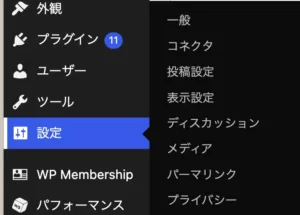
新しいページを作ると、
プライバシーポリシーを考えるための見出しやガイダンスが用意されます。
初心者が、
「何を書けばよいか全く分からない」
状態から始める補助として便利です。
WordPressの雛形だけで完成ではない
ここは重要です。
WordPress公式ドキュメントでも、
プライバシー機能はポリシー作成の出発点であり、
実際のサイトに必要な内容を正しく書き、最新状態へ保つ責任はサイト管理者にある
と説明されています。
たとえば、
- 問い合わせフォーム
- Google Analytics
- 広告
- Cookie
- Newsletter
- 予約システム
- 決済サービス
- 外部埋め込み
- SNS連携
など、
実際に使っている機能によって記載内容は変わります。
WordPressがページを作ってくれたから、
プライバシー対応完了
とは考えません。
サイトの実装とプライバシーポリシーを一致させる
プライバシーポリシーで大切なのは、
「立派な文章があること」
だけではありません。
実際のサイトで、
何を収集し、何に使っているか
とポリシーが一致していることです。
たとえば、
ポリシー
アクセス解析だけ利用
実際
アクセス解析 + 広告タグ + 問い合わせフォーム + 外部予約サービス
なら内容がズレています。
新しいPluginや外部サービスを追加したときは、
プライバシーポリシーも確認します。
プライバシー機能は法律相談の代わりではない
必要な表示や同意は、
- 国・地域
- ビジネス内容
- 取得するデータ
- 利用目的
- 使用サービス
などで変わります。
WordPressのプライバシー機能は便利ですが、
法律判断まで自動で行うものではありません。
判断が必要な場合は、
適用される法令や専門家の情報も確認します。
第30章では問い合わせフォームでデータを受け取る場面。
第44章ではアクセス解析。
第49章では公開前の最終確認としてプライバシーを扱います。
必要になったら追加するページ
最初からなくてもよいものもあります。
たとえば、
- FAQ
- 事例
- スタッフ詳細
- 採用
- キャンペーン
- Media掲載
- ダウンロード資料
などです。
顧客から同じ質問が増えたらFAQを作る。
サービスが増えたら個別ページを作る。
というように、運用しながら増やせます。
1ページにまとめる? 分ける?
内容が短いなら、1ページにまとめても構いません。
一方、
- 内容が多い
- 検索意図が違う
- 更新担当が違う
- 個別にリンクしたい
ならページを分けると管理しやすくなります。
「ページ数が多いほどSEOに良い」
ではありません。
情報の役割で分けます。
ページ名と役割をセットで考える
ページ一覧を作るときは、
| ページ | 役割 |
| トップサイト | 全体の案内 |
| 初めての方へ | 不安を減らす |
| サービス | 提供案内を理解する |
| アクセス | 来店方法を確認する |
| 問い合わせ | 行動へ進む |
のように書くと整理しやすくなります。
ページ名だけを書き並べるより、
なぜ必要か
が見えます。
ブログや事例は「投稿」で増やせる
固定ページと投稿は役割が違います。
固定ページは、
- サービス
- 紹介
- アクセス
- 問い合わせ
など、サイトの基本情報。
投稿は、
- ブログ
- News
- 事例
- Knowledge
など、追加していくコンテンツと相性が良いです。
詳しい違いは第11章で扱いました。
サイト全体を簡単な図にしてみる
最初は紙でもMarkdownでも構いません。
トップ
├─ 初めての方へ
├─ サービス / 料金
├─ 店舗・スタッフ
├─ アクセス
├─ ブログ
└─ 問い合わせ
と書くだけでも、全体が見えます。
後の第38章では、ページが増えたサイトをさらに詳しく構造として整理します。
公開後は目的が達成できているか測る
第12章で目的を決めても、
公開しただけでは成功したか分かりません。
そのため後半では、
目的
↓
計測
↓
改善
へ進みます。
第45章では成果をどう測るか。
第46章では測ったデータをどう改善へつなげるかを扱います。
今回のポイント
- ページを作る前にサイトの目的を決める
- 誰が何を知りたくて来るか考える
- サイトを見た後に何をしてほしいか決める
- 必要な情報からページを逆算する
- 最初からページを増やしすぎない
- ページ名と役割をセットで考える
- プライバシーなど公開に必要なページも確認する
- 固定ページと投稿を役割で分ける
- サイト構造を簡単な図にしてみる
- 公開後は第45・46章で成果測定と改善へ進む
- WordPressの設定 → プライバシーからプライバシーポリシー ページ作成・指定を補助できる
- WordPressの雛形だけでプライバシー対応が自動完成するわけではない
- サイトの実装とプライバシーポリシーの内容を一致させる
- 新しい外部サービスや計測ツールを追加したらポリシーも見直す
今回の視点
ページは、
「作れるから作る」
のではありません。
誰に
↓
何を伝え
↓
何をして欲しいか
が先です。
そのために必要な情報をページへ分けます。
ホームページの設計は、ページ数を決める作業ではなく、
目的を情報へ変換する作業
です。
Part 2|WordPressの基本操作を覚える