

はじめに
ここまで、WordPressでホームページを作るために必要なことを一つずつ見てきました。
サーバー、ドメイン、WordPress、Theme、ページ、文章、画像、SEO、セキュリティ、バックアップ、Search Console、Google Analytics、改善、トラブル対応、AI。
かなり多くの内容があります。
そこで今回は、新しい機能を覚えるのではなく、これまで学んだ内容を、
実際にホームページを作る順番
へ戻して整理します。
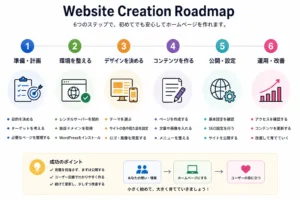
途中で「今、何をしているんだっけ?」となったとき、この章へ戻れば現在地と次の作業を確認できる。
そんなロードマップとして使ってください。
ホームページ制作は10段階で考える
このガイド全体を大きく分けると、次の10段階です。
1. 目的を決める
2. 設計する
3. サーバー / ドメインを準備する
4. WordPressの土台を作る
5. ページを作る
6. コンテンツを入れる
7. 公開前確認をする
8. 公開して検索へつなぐ
9. データを測る
10. 改善・運用する
一度に全部を考える必要はありません。
今いる段階に集中し、一つずつ進めます。
ステップ1 目的を決める
最初に「どんなデザインにする?」から始めるのではなく、ホームページを作る理由を考えます。
誰に来てほしい?
何を伝えたい?
何をしてほしい?
たとえば美容室なら、「予約を増やしたい」だけでなく、
自分たちの考え方を知ってほしい
↓
サービスを理解してほしい
↓
自分に合うか判断してほしい
↓
不安があれば相談してほしい
という目的もあります。
目的を一文にする
最初から難しい理念文を作る必要はありません。
このサイトは、
○○な人へ、
○○を伝え、
○○してもらうためのサイト。
この一文が、後のデザイン、文章、CTA、SEOを判断する基準になります。
ステップ2 設計する
目的が決まったら、必要なページを考えます。
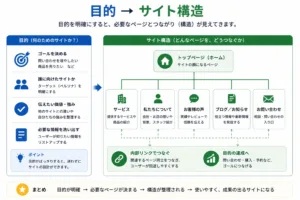
たとえば小規模店舗サイトなら、
トップ
紹介
サービス
料金
スタッフ
アクセス
FAQ
問い合わせ / 相談
ブログ
プライバシーポリシー
などです。
必要なページはビジネスによって変わります。
最初からページを増やしすぎない
「SEOのために大量の記事が必要」と考えて、中身の薄いページを増やす必要はありません。
まず顧客が必要とする重要ページを揃え、その後、実際の質問や検索クエリを見ながらコンテンツを増やします。
固定ページと投稿も、情報の役割や更新方法、サイト構造を考えて使い分けます。
URLも、ページが増える前に基本構造を考えておくと、後から変更する負担を減らせます。
ステップ3 サーバー / ドメインを準備する
設計の大枠ができたら、ホームページを置く場所を準備します。
[VISUAL-D64: ドメイン + Hosting → Website Base]
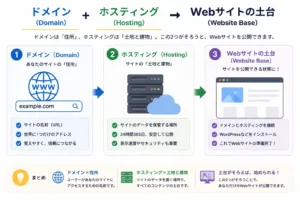
このガイドではXserverを使い、
- サーバー契約
- ドメイン
- DNS
- SSL
- WordPressインストール
などを進めてきました。
ドメインと契約情報は長期運用を考える
ドメイン変更は、URL、SEO、メール、リンク、リダイレクトなど多くのものに影響します。
できるだけ長く使えるドメインを考えます。
また、
ドメイン管理会社
サーバー会社
契約更新時期
管理担当
登録メールアドレス
などの管理情報は、安全な場所に残しておきます。
パスワードそのものを通常の管理用Markdownへ書く必要はありません。
ステップ4 WordPressの土台を作る
WordPressをインストールしたら、すぐに記事を書き始める前に基本設定を整えます。
たとえば、
- サイトタイトル
- 一般設定
- パーマリンク
- 利用者
- テーマ
- 必要なPlugin
- SSL確認
- バックアップ
- セキュリティ
- 検索エンジンへの表示設定
などです。
Pluginは「おすすめだから」ではなく、必要な機能から逆算して導入します。
Themeも見た目だけでなく、更新しやすさ、モバイル対応、必要機能、サポート、表示性能、自分で扱えるかまで見て選びます。
ステップ5 ページを作る
土台ができたら、設計したページを作ります。
最初から装飾を完成させるより、まず、
ページ
見出し
主なメッセージ
CTA
という骨格を作ります。
ワイヤーフレームで情報の順番を考える
たとえばサービスページなら、
誰向け?
↓
どんな悩み?
↓
サービスとは?
↓
何が違う?
↓
料金
↓
FAQ
↓
CTA
のように、利用者が理解しやすい順番を考えます。
デスクトップだけで完成させず、制作途中からスマートフォンでも確認します。
ステップ6 コンテンツを入れる
ページの骨格ができたら、文章、画像、動画、FAQなどを入れます。
ここで大切なのは、「会社が言いたいこと」だけではなく、
利用者が知りたいこと
を入れることです。
顧客の質問は強いコンテンツ材料になる
- よく聞かれる質問
- 予約前の不安
- 料金への疑問
- サービスの違い
- 誤解されやすいこと
など、現場にある質問を集めます。
写真も装飾ではなく情報の一部です。
店舗、スタッフ、施術、商品、入口、アクセスなど、文章だけでは伝わりにくい情報を補います。
画像は用途に合わせてサイズ、形式、圧縮を調整し、表示速度への影響も抑えます。
SEOは設計段階から始まる
SEOは、ページ完成後にキーワードを追加するだけの作業ではありません。
誰が、何を知りたくて検索するのか。
その答えになるページを作るところから始まります。
ページができたら、タイトル、H1、H2、本文の関係や内部リンクも確認します。
ステップ7 公開前確認をする
ページができても、すぐ公開するのではなく、サイト全体を確認します。
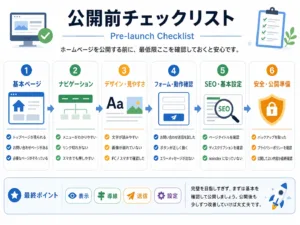
最低限、次を見ます。
コンテンツ
- 誤字や古い情報がないか
- 料金・営業時間・住所・電話番号は正しいか
- サービス内容やスタッフ情報は現在のものか
導線と表示
- 内部リンク・外部リンク・CTAは正しいか
- スマートフォンと主要ブラウザで読みやすいか
- メニューやボタンは操作できるか
機能と技術面
- フォームは送受信できるか
- SSL・バックアップ・セキュリティは確認したか
- インデックス設定、404、必要なリダイレクトは確認したか
制作中に検索エンジンへの表示を抑えていた場合は、公開時に設定を確認します。
フォームは、送信成功表示だけでなく、管理者メールボックス、迷惑メールフォルダー、メール本文、Reply-Toまで確認します。
利用者と運営者の両方で問い合わせが成立するか
まで見て、初めて公開準備完了です。
ステップ8 公開して検索へつなぐ
公開したら、Search Console、Sitemap、URL Inspectionなどを使い、Googleがサイトを認識できる状態を確認します。
ただし、公開やSitemap送信は検索上位を保証するものではありません。
検索結果には、コンテンツ、競合、検索意図、サイト評価、時間など多くの要素が関係します。
ステップ9 データを測る
公開後は、実際の利用状況を確認します。
Search Consoleでは主に検索されるまでを、GA4では主にサイトへ来た後を見ます。
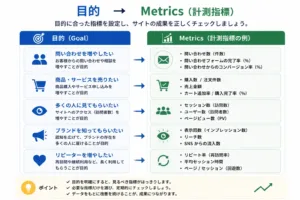
たとえば、
検索からのクリック
↓
サービスページを見る
↓
CTAを押す
↓
相談する
↓
予約する
という流れで考えます。
見るべき数字はサイトの目的によって変わります。
改善前の数値も残しておくと、変更後に本当に良くなったか比較しやすくなります。
ステップ10 改善・運用する
ここからホームページは、「作るプロジェクト」から「育てる仕組み」へ変わります。
確認
↓
仮説
↓
変更
↓
測定
↓
記録
この循環を続けます。
改善は全面リニューアルだけではありません。
タイトル修正、FAQ追加、CTA変更、写真変更、料金説明の改善、内部リンク追加、古い記事の更新など、小さな変更も立派な改善です。
同時に、WordPress、Plugin、Theme、バックアップ、セキュリティ、利用者アカウント、リンク、表示速度など、技術面のメンテナンスも続けます。
AIは全工程を助けられる
第48章で見たように、AIは文章作成だけではなく、目的整理、サイト設計、SEO、公開前確認、データ整理、改善仮説、トラブルの切り分け、運用記録まで使えます。
ただし、AIを使っても、
目的
確認
テスト
計測
改善
は消えません。
制作時間が短くなっても、「何のためのサイトか」という問いは残ります。
判断と変更履歴を残す
長く運用するなら、作ったものだけでなく、判断理由も残します。
なぜこのTheme?
なぜこのCTA?
なぜこのページを分けた?
なぜこのPlugin?
なぜこのURL?
管理用ドキュメントには、現在の状態、決めたこと、未解決事項、次に行うことなどを記録しておくと、途中で作業を止めても再開しやすくなります。
大きな変更では、以前の状態を参照できるようにバージョンを残す方法もあります。
迷ったら目的へ戻る
Theme、写真、文章、CTA、SEOで迷ったときは、最初の目的へ戻ります。
誰に?
何を伝え?
何をしてほしい?
これが、制作から運用まで通して使える判断の軸です。
完了条件を決める
各段階で「どこまでできたら次へ進むか」を決めておくと、抜けを減らせます。
ページ制作完了の例
- 本文がある
- CTAがある
- モバイルで確認した
- リンクを確認した
- 必要な画像がある
- タイトルを確認した
公開準備完了の例
- フォームを送信し、管理者メールボックスで受信した
- プライバシーポリシーを確認した
- アクセシビリティを簡易確認した
- バックアップを確認した
- SSLとインデックス設定を確認した
- 主要リンクとモバイル表示を確認した
- Search Console / GA4の準備を確認した
「なんとなくできた」で進まず、確認できる条件にしておくことが大切です。
制作全体チェックリスト
最後に、10段階を一つのチェックリストへ戻します。
1. 目的      誰に・何を伝え・何をしてほしいか
2. 設計      必要ページ・投稿・URL・ナビゲーション
3. 基盤      ドメイン・サーバー・SSL・WordPress
4. 設定      基本設定・Theme・Plugin・バックアップ・セキュリティ
5. 制作      ワイヤーフレーム・文章・画像・CTA・モバイル
6. SEO       検索意図・タイトル・見出し・内部リンク・Sitemap
7. 公開前    情報・リンク・フォーム・表示・プライバシー・安全性
8. 公開      Search Console・URL Inspection・Sitemap
9. 計測      GA4・イベント・KPI
10. 運用     更新・計測・改善・記録・メンテナンス
これが、第1章から第48章まで学んできた内容の実務上の地図です。
このロードマップは一方通行ではない
最後まで進んだら、終わりではありません。
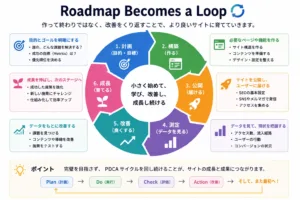
運用していると、新しいサービスが始まる、対象が変わる、ページを追加する、デザインを見直す、といった変化が起こります。
すると、また設計や目的へ戻ります。
ホームページ制作は一本道ではなく、
必要に応じて前の工程へ戻る循環
です。
今回のポイント
- ホームページ制作は10段階に分けると現在地を把握しやすい
- 最初にデザインではなく「誰に・何を伝え・何をしてほしいか」を決める
- 目的から必要ページ、URL、サイト構造を設計する
- サーバー・ドメイン・WordPressは長期運用を考えて準備する
- ページは骨格から作り、スマートフォンでも途中から確認する
- コンテンツは利用者の疑問と検索意図を中心に考える
- 公開前は情報・導線・フォーム・表示・安全性を確認する
- 公開後はSearch ConsoleとGA4で実際の利用を測る
- 改善は小さな変更と技術的なメンテナンスの両方を含む
- AIを使っても目的・確認・テスト・計測・改善は必要
- 判断理由と変更履歴を残すと長期運用しやすい
- ロードマップは一方通行ではなく、必要に応じて目的や設計へ戻る
今回の視点
50章近く学ぶと、ホームページ制作は巨大な作業に見えるかもしれません。
でも、全体を10段階へ戻せば、今やることは一つずつです。
目的を決める。作る。確かめる。公開する。測る。直す。
迷ったときは、細かな操作を思い出そうとするより、まず「自分はいま、どの段階にいるのか」を確認してください。
全体の地図があれば、途中で立ち止まっても、また続きを始められます。
Part 8|AI時代の制作と全体整理