

はじめに
第43章では、
Google Search Consoleを使って、
Google検索からホームページへ来るまで
を見る方法を学びました。
では、
ホームページへ来た人は、
その後どうしているのでしょうか。
どのページを見た?
どこから来た?
何人くらい利用した?
問い合わせにつながった?
こうした、
サイトへ訪問した後の行動
を分析するために使う代表的なツールが、
Google Analytics
です。
現在のGoogle Analyticsでは、
Google Analytics 4(GA4)
を使います。
今回は、
数字を細かく分析する前に、
まず、
「何を測るツールなのか」
「どう設定するのか」
「最初に何を確認するのか」
を整理します。
Google Analyticsとは?
Google Analyticsは、
ホームページやアプリからデータを収集し、
利用状況をレポートとして確認するためのサービスです。
たとえば、
- どのくらい利用された?
- どのページが見られた?
- どこから訪問した?
- スマートフォンとデスクトップの割合は?
- どんなアクションが起きた?
などを確認できます。
ただし、
Google Analyticsを入れたから、
自動的にホームページが良くなるわけではありません。
データを見て、
「なぜ?」
を考えるためのツールです。
Search Consoleとの違いをもう一度
第43章のSearch Consoleと、
アクセス解析は、
一緒に使うと分かりやすくなります。
Search Console
Google検索で、
どのように表示・クリックされたか。
Google Analytics
サイトへ来た後、
どのように利用されたか。
たとえば、
Search Console
「浦和 縮毛矯正」でクリックされた
↓
アクセス解析
その人がランディングページを見た
↓
サービスページへ移動した
↓
相談ボタンを押した
というように、
検索からサイト内行動へつなげて考えられます。
GA4とは?
現在使われているGoogle Analyticsは、
Google Analytics 4
略して、
GA4
です。
以前のUniversal アクセス解析とは、
データの考え方や画面構成が異なります。
古い記事を検索すると、
Universal アクセス解析時代の、
「UA-」から始まるトラッキング IDや、
現在とは異なるメニューが出てくる場合があります。
初心者は、
古い解説と現在のGA4を混ぜない
ことが大切です。
GA4ではイベントを中心に考える
GA4では、サイトやアプリで起きたさまざまな操作を、
イベント
として記録します。
たとえば、
- page_view
- scroll
- click
- session_start
- first_visit
などです。
すべてを自分で一から設定するわけではなく、自動的に収集されるイベントや、設定によって取得するイベントがあります。
イベントとは?
イベントは、サイトやアプリで「何が起きたか」をデータとして残す考え方です。
ページを表示
↓
page_view
リンクをクリック
↓
clickアクセス解析では、人をずっと追いかけるというより、
サイト上で起きた操作を計測する
と考えると分かりやすくなります。
アカウント・プロパティ・データ ストリーム
GA4を設定するとき、
最初に少し分かりにくいのが、
この3つです。
アカウント
↓
プロパティ
↓
データ ストリーム
アカウント
アクセス解析を管理する大きな単位。
プロパティ
一つのビジネスやホームページ / アプリなどのデータを管理する単位。
データ ストリーム
Web・iOS アプリ・Android アプリなど、
データの入口。
ホームページなら、
Web データ ストリームを作成します。
GA4のプロパティとデータストリームを作る
プロパティを作成する
Google Analyticsへログインし、
新しいプロパティを作成します。
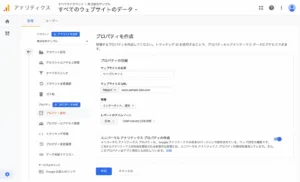
ここでは、
プロパティ Name、
レポートのタイムゾーン、
Currencyなどを設定します。
ビジネスの実態に合わせて設定します。
タイムゾーンは意外に重要
たとえば、
日本の店舗なのに、
レポートのタイムゾーンが別の国になっていると、
日付の区切りが分かりにくくなります。
店舗やビジネスの基準となるタイムゾーンを選びます。
今回のように日本のホームページを管理する場合は、
通常、
日本のタイムゾーンを基準に考えます。
Web データ ストリームを作る
プロパティを作成したら、
ホームページからデータを受け取るための、
Web データ ストリーム
を作成します。
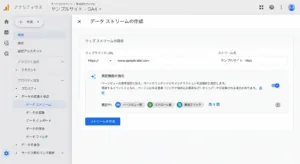
ホームページ URLと、
ストリーム Nameなどを設定します。
計測 IDとは?
Web データ ストリームを作成すると、
計測 ID
が表示されます。
一般的に、
G-XXXXXXXXXXのような形式です。
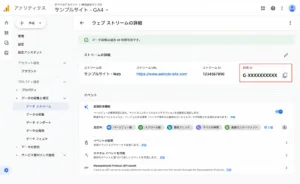
このIDによって、
ホームページからどのアクセス解析 プロパティへデータを送るかを設定します。
計測 IDはパスワード?
計測 IDは、
パスワードそのものではありません。
ホームページの情報源などから確認できる場合もあります。
ただし、
記事のスクリーンショットでは、
不要なアカウント情報や管理情報まで公開しないようにします。
Googleアカウントのログイン情報や、
管理権限に関する情報とは、
分けて考えます。
WordPressへGoogle Analyticsを導入する
WordPressへGoogle Analyticsを入れる方法
WordPressへGA4を導入する方法はいくつかあります。
代表的には、
- CMS / Theme側の入力欄を使う
- Google タグ対応Pluginを使う
- Google サイト KitなどのIntegrationを使う
- Google Tag Managerを使う
- Google タグをコードとして設置する
などです。
初心者の場合、
同じアクセス解析 タグを複数の方法で入れない
ことが非常に重要です。
二重計測に注意する
たとえば、
Theme設定へ計測 IDを入れた。
さらに、
アクセス解析 Pluginでも同じタグを入れた。
さらに、
Google Tag ManagerからもGA4を配信した。
このようにすると、
同じイベントが複数回送信される可能性があります。
データが増えたように見えても、
実際の利用者が増えたわけではありません。
導入前に、
現在どこからタグが入っているか
を確認します。
Google タグとは?
Google Analyticsでホームページ データを収集するために、
Google タグをホームページへ設置します。
Googleの現在の案内では、
CMSがGoogle タグ IDの入力に対応している場合、
そのIntegrationを使う方法があります。
WordPressでも、
利用している環境に応じて、
適切な導入方法を選びます。
Themeファイルへ直接貼る?
Google タグを、
Themeのheader.phpなどへ、
直接貼る方法を見かけることがあります。
技術的には可能な場合があります。
しかし初心者向けの標準手順として、
Themeファイルの直接編集を最初の選択にはしません。
Theme更新、
コード エラー、
子Theme、
タグ管理など、
別の問題が増えるからです。
ThemeやPluginに正式な設定方法があるなら、
まずそちらを確認します。
サイト Kitという方法もある
Googleは、
WordPress向けに、
サイト Kit by Google
を提供しています。
Search Consoleやアクセス解析など、
Google サービスとの連携を行えるPluginです。
ただし、
「Google製だから必ずサイト Kitを使う」
という意味ではありません。
すでにThemeや別のタグ管理方法を使っている場合は、
重複しない構成を考えます。
設定したらリアルタイムで確認する
タグを設置したら、
本当にデータが届いているか
を確認します。
そこで便利なのが、
リアルタイム レポート
です。
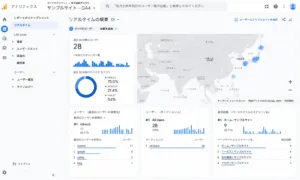
自分でホームページを開き、
ページを移動して、
リアルタイムに反映されるか確認します。
Googleの案内では、
データ Collection開始後、
リアルタイムで確認できるようになるまで、
最大30分程度かかる場合があります。
「タグを入れた」で終わらない
導入作業は、計測IDやタグを設定したところで終わりではありません。
実際にデータが届いているか確認するところまでが設定
です。
設定後はリアルタイムレポートなどで、自分のアクセスが反映されるか確認します。
GA4の基本指標を知る
利用者とは?
アクセス解析では、
利用者
という言葉が出てきます。
簡単には、
ホームページを利用した人を把握するための指標です。
ただし、
アクセス解析上の利用者数を、
現実世界の「完全に同じ一人の人間」
と考えないようにします。
端末、
ブラウザー、
Cookie、
同意、
計測条件などによって、
同じ人が別利用者のように扱われたり、
すべてを観測できなかったりする場合があります。
セッションとは?
セッションは、
利用者がホームページを訪問し、
一定のまとまりとして行ったInteractionを表す考え方です。
一人の利用者が、
別の日にもう一度サイトへ来れば、
複数セッションになることがあります。
利用者とセッションは、
同じ数字ではありません。
ページビューだけを見ない
初心者がアクセス解析を見ると、
まず、
「何ページ見られた?」
に目が行きます。
もちろん大切です。
しかし、
ページビューが多ければ、
必ず良いサイトとは限りません。
たとえば、
必要な情報が見つからず、
何ページも迷っている可能性もあります。
数字の意味は、
サイトの目的と一緒に考えます。
トラフィック情報源を見る
アクセス解析では、
利用者がどこから来たかを確認できます。
たとえば、
- Organic Search
- Direct
- Referral
- Organic SNS
- Paid Search
などです。
これを、
集客
関連のレポートで確認します。
利用者 集客とトラフィック 集客
GA4では、
似た名前のレポートがあります。
利用者 集客
その利用者を最初に獲得した情報源 / Channelを見る考え方。
トラフィック 集客
各セッションがどこから始まったかを見る考え方。
初心者は、
この2つを同じ数字だと思わないようにします。
まず日々の流入を見るなら、
トラフィック 集客から確認すると理解しやすいでしょう。
ランディングページとは?
ランディングページは、
そのセッションで最初に訪れたページです。
必ずしもトップページから入るわけではありません。
ブログ記事。
サービスページ。
アクセスページ。
さまざまなページが入口になります。
第43章のSearch Consoleと合わせると、
検索からどのページへ入り、その後どう動いたか
を考えやすくなります。
エンゲージメントとは?
GA4では、
利用者がサイトやアプリとどのように関わったかを見る、
エンゲージメント関連の指標があります。
ただし、
「滞在時間が長いほど必ず良い」
とも限りません。
電話番号を探すページなら、
10秒で目的を達成できた方が良い場合もあります。
記事なら、
じっくり読まれることに意味があるかもしれません。
目的によって評価を変えます。
Bounce 率だけで判断しない
昔のアクセス解析解説では、
Bounce 率が非常に重視されていました。
GA4にもBounce 率という指標はありますが、
現在はEngaged セッションとの関係で定義されます。
「Bounce 率が高い = 悪いページ」
と機械的に判断しません。
検索した答えを一ページで得て、
満足して帰った人もいるかもしれません。
ホームページの目的を測る
一番大切なのは「目的」を測ること
ホームページには、
目的があります。
たとえば美容室なら、
- LINE相談
- 予約
- 電話
- 問い合わせフォーム
- メニュー確認
- アクセス確認
などです。
アクセス解析を入れる本当の価値は、
アクセス数を見るだけではなく、
目的につながるアクションを測れること
にあります。
Key イベントとは?
GA4では、
ビジネスにとって特に重要なアクションを測るイベントを、
Key イベント
として扱います。
以前のGoogle Analyticsでは、
「コンバージョン」
という言葉が、
現在のKey イベントに近い意味で使われていました。
現在は、
アクセス解析内でビジネス上重要なイベントを、
Key イベント
としてマークします。
コンバージョンという言葉はなくなった?
完全になくなったわけではありません。
現在のGoogleの整理では、
イベント
↓
Key イベント
↓
必要に応じてGoogle 広告 コンバージョン
という関係で考えます。
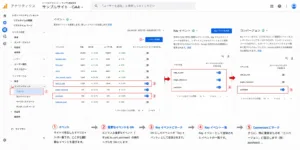
アクセス解析で重要なアクションはKey イベント。
広告キャンペーンのパフォーマンス測定や最適化に使う重要アクションは、
コンバージョンとしてGoogle 広告と連携する考え方です。
古い記事の「GA4でコンバージョン設定」という説明を読むときは、
現在の名称との違いに注意します。
何をKey イベントにする?
何でもKey イベントにすればよいわけではありません。
たとえば、
すべてのページビューをKey イベントにすると、
本当に重要なアクションが分かりにくくなります。
美容室なら、
たとえば、
LINE相談ボタン クリック
予約完了
問い合わせ送信完了
など、
ビジネスの成果に近いアクションを候補にします。
ボタン クリックと「予約完了」は違う
予約ボタンを押した。
でも、
予約は完了しなかった。
この2つは、
同じではありません。
可能なら、
相談ボタン クリック
↓
予約ページ到達
↓
予約完了
のように、
段階を分けて測れると、
どこで離脱しているか考えやすくなります。
外部予約サービスでは測定方法が変わる
WordPressサイトから、
外部の予約システムや、
LINEなどへ移動する場合、
サイト内だけで完結する予約とは、
計測方法が異なります。
まずは、
外部サービスへ移動するボタン クリックを測る。
その後、
必要に応じて、
予約完了まで連携できるか検討する。
という段階的な考え方ができます。
プライバシーとデータ設定を確認する
プライバシーにも注意する
アクセス解析は便利ですが、
利用者データを扱うツールです。
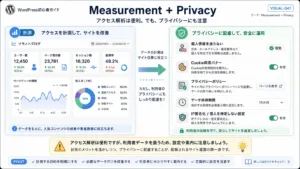
GA4では、
- 利用者数
- セッション情報
- おおよその位置情報
- ブラウザー / 端末情報
- イベント
などのデータを収集します。
Web データ ストリームでは、GA4 タグがFirst-party Cookieを利用して利用者やセッションを識別する仕組みもあります。
そのため、
- プライバシーポリシー
- Cookie / 同意
- 利用地域の法令
- 使用する広告機能
- Googleの設定
- データ Retention
などを確認する必要があります。
このシリーズでは、
「アクセス解析を入れたら終わり」
ではなく、
何を収集し、どう説明し、どの設定で運用しているか
もサイト運営の一部として考えます。
Cookie Bannerは「GA4を入れたら必ず同じ形」ではない
Cookieや同意の要件は、
- 利用地域
- 適用される法令
- 広告機能
- タグ構成
- データ利用方法
などで変わります。
Googleの同意 モードには、
analytics_storageや広告関連の同意 Typeがありますが、
Google自身も同意画面の例をLegal ガイダンスとはしていません。
そのため、
GA4を入れた
=
すべてのサイトで同じCookie Bannerを置けば完了
とは考えません。
実際のサイト構成と適用されるルールを確認します。
同意設定とプライバシーポリシーを一致させる
プライバシーポリシーでは、
「何を使っているか」
だけでなく、
実際のタグ・同意設定と内容が一致していることが大切です。
たとえば、
ポリシーには「アクセス解析だけ」と書いているのに、
実際には広告連携や別のトラッキング ツールも動いている。
というズレを避けます。
サイトへ新しい計測 ツールを追加したときは、
プライバシーポリシーや同意設定も見直します。
データ Retentionも確認する
GA4には、
利用者-level / イベント-level データのRetention期間を設定する機能があります。
データを長く持てるから長くするのではなく、
何のために、どれくらい必要か
を考えます。
Retention設定だけでプライバシー対応が完了するわけではありませんが、
アクセス解析運用の一部として把握しておきます。
個人を特定する情報を送らない
アクセス解析へ、
メールアドレス、
氏名、
電話番号など、
個人を直接特定できる情報を、
意図せず送らないようにします。
フォーム URLやイベント Parameterなどへ、
個人情報が含まれていないか注意します。
Google Analyticsのポリシーでは、
Googleが個人を特定できる情報として認識できるデータを送信することは禁止されています。
たとえば、
- メールアドレス
- 個人の電話番号
- 氏名を含むURL
- フォーム入力内容を含むParameter
などが意図せずアクセス解析へ入らないか確認します。
計測を細かくするときほど、
データ設計とプライバシーを一緒に考えます。
GA4ではIP アドレスを記録・保存しない
Googleの現在のプライバシー Control案内では、
GA4 プロパティではIP アドレスを記録・保存しないため、
Universal アクセス解析時代のようなIP Masking設定は必要ないとされています。
古い記事で、
anonymizeIpなどの設定が出てきても、
現在のGA4とは分けて考えます。
ただし、
「IPを保存しないからプライバシーを考えなくてよい」
という意味ではありません。
Cookie、イベント、広告連携、同意、PII禁止など、
他のデータ設計は引き続き確認します。
内部 トラフィックとは?
自分やスタッフが、
サイトを何度も確認すると、
そのアクセスもアクセス解析へ入る場合があります。
小規模サイトでは、
自分たちの確認アクセスが、
データへ与える影響が大きくなることがあります。
必要に応じて、
内部 トラフィックの扱いを検討します。
ただし、
設定を間違えると必要なデータまで除外する可能性があるため、
理解してから設定します。
GA4の数字をどう見るか
データは完全ではない
アクセス解析の数字を、
「実際に起きたことの100%完全な記録」
とは考えません。
Cookie、
同意、
ブラウザー、
Ad Blocker、
ネットワーク、
タグ設定、
Modelingなどによって、
観測できる範囲は変わります。
アクセス解析は、
非常に役立つデータですが、
現実そのものではなく、計測されたデータ
です。
昨日より利用者が10人減ったら問題?
一日単位の小さな変化だけで、
慌てる必要はありません。
特に小規模サイトでは、
数人の違いで、
割合が大きく動くことがあります。
日単位だけでなく、
週、
月、
前年同時期、
施策前後など、
比較する期間を変えて見ます。
数字を見る順番を決める
アクセス解析を開くと、
数字が多すぎて、
どこを見ればいいか分からなくなります。
初心者は、
次の順番から始めます。
1. 利用された?
2. どこから来た?
3. どのページから入った?
4. 何を見た?
5. 重要なアクションをした?
数字の名前を覚えるより、
質問を決めてからレポートを見る
方が分かりやすくなります。
最初に確認するレポート
初心者なら、
まず、
- リアルタイム
- 集客
- ランディングページ
- ページ
- Events
- Key Events
あたりから確認します。
最初からExplorationを複雑に作る必要はありません。
標準レポートで、
サイトの大まかな動きを理解します。
アクセス解析を見る頻度
毎日何度も、
リアルタイムを眺める必要はありません。
リアルタイムは、
設定確認には便利です。
しかし、
サイト改善では、
ある程度データをためて、
傾向を見ることが重要です。
小規模サイトなら、
週次・月次など、
目的に合わせて定期確認する方法が考えられます。
「アクセスが増えた」で終わらない
たとえば、
利用者が、
1,000人から2,000人へ増えた。
一見、
大成功です。
でも、
問い合わせが、
20件から5件へ減った。
なら、
何かを考える必要があります。
逆に、
アクセス数が少し減っても、
相談や予約が増えたなら、
ビジネスとしては改善している可能性があります。
SEOとアクセス解析をつなげる
Search Consoleで、
Impressions
Clicks
クエリ
ページ
を見る。
アクセス解析で、
ランディングページ
トラフィック情報源
イベント
キーイベント
を見る。
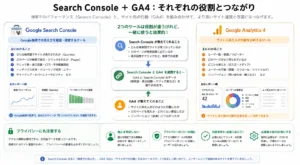
この2つをつなげると、
検索で見つかる
↓
クリックされる
↓
ページを読む
↓
次のページへ進む
↓
相談する
という流れを考えられます。
これが、
ホームページ改善のデータになります。
初心者向けGA4設定手順
最後に、
最初の設定をまとめます。
ステップ 1
Google Analytics アカウントを確認・作成する。
ステップ 2
GA4 プロパティを作成する。
ステップ 3
レポートのタイムゾーン等を設定する。
ステップ 4
Web データ ストリームを作成する。
ステップ 5
計測 ID / Google タグを確認する。
ステップ 6
WordPressへの導入方法を一つ決める。
ステップ 7
重複タグがないか確認する。
ステップ 8
リアルタイムでデータ受信を確認する。
ステップ 9
基本イベントを確認する。
ステップ 10
ビジネス上重要なアクションを決める。
ステップ 11
必要なイベントをKey イベントとして設計する。
ステップ 12
プライバシーポリシー / 同意等を確認する。
初心者向けGA4設定手順
設定より先に「何を知りたいか」
Google Analyticsは、
非常に多機能です。
だからこそ、
設定を増やす前に、
考えます。
このホームページで何を知りたい?
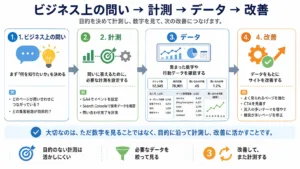
「アクセス解析を入れる」
ことが目的ではありません。
たとえば、
ブログからサービスページへ進んでいる?縮毛矯正ページから相談されている?Instagramから来た人は何を見ている?という問いがある。
その答えを探すために、
アクセス解析を使います。
今回のポイント
- Google Analyticsは、サイトへ訪問した後の利用状況を分析するためのツール
- 現在はGoogle Analytics 4(GA4)を使い、古いUniversal Analyticsの解説と混同しない
- Search Consoleは主に検索されるまで、GA4は主に訪問後を見る
- GA4ではサイト上で起きた操作をイベントとして扱う
- アカウント → プロパティ → データ ストリームの関係を理解する
- WordPressへの導入方法は一つに決め、同じタグを重複設置しない
- 設定後はリアルタイムでデータが届いているか確認する
- 利用者・セッション・ページビューなどの数字は、サイトの目的と合わせて読む
- 流入元、ランディングページ、エンゲージメントを組み合わせて利用状況を見る
- ビジネス上重要なアクションはKey イベントとして設計する
- ボタンクリックと予約完了など、途中の行動と最終成果を分けて考える
- 外部予約サービスやLINEへ移動する場合は、測定できる範囲を段階的に設計する
- プライバシーポリシー・Cookie / 同意・データ保持・個人情報の送信禁止も運用の一部
- GA4の数字は現実の100%完全な記録ではなく、計測条件の影響を受ける
- 日々の小さな増減だけで判断せず、期間をそろえて傾向を見る
- 最初から複雑な分析を作らず、「何を知りたいか」を決めて必要なレポートを見る
- Search ConsoleとGA4をつなげると、検索からサイト内行動、成果まで考えやすくなる
今回の視点
アクセス解析を導入すると、
数字がたくさん見えるようになります。
利用者。
セッション。
ページビュー。
エンゲージメント。
イベント。
Key イベント。
数字が増えると、
何となくホームページを理解した気になります。
でも、
本当に大切なのは、
数字の数ではありません。
その数字を見て、次の問いが生まれるか。
なぜ、
このページから相談されている?
なぜ、
この記事は読まれているのに、
サービスページへ進まない?
なぜ、
Instagramから来た人と、
Google検索から来た人では、
動きが違う?
アクセス解析は、
答えを並べるツールというより、
ホームページへ質問するためのツール
です。
Search Consoleで、
検索されるまでを見る。
アクセス解析で、
来てからを見る。
ここまでつながると、
ホームページ改善は、
感覚だけではなく、
実際の行動を見ながら進められるようになります。
Part 7|公開後に運用・計測・改善する
前へ:第43章「Google Search Consoleで検索結果を確認しよう」