

はじめに
第37章では、ページとページを内部リンクでつなぎました。
ここでは一段上から、
サイト全体がどう整理されているか
を見ます。
これがサイト構造です。
トップ
├─ 初めての方へ
├─ サービス
│  ├─ 縮毛矯正
│  ├─ Color
│  └─ 施術
├─ 店舗紹介
├─ アクセス
├─ ブログ
└─ 問い合わせ
のように、情報の位置とつながりを整理します。
サイト構造とは
サイト構造は、
ページがどのように分類され、階層化され、リンクでつながっているか
です。
ナビゲーション メニューだけを見る話ではありません。
ヘッダーに表示されていないページも、サイト構造には含まれます。
ナビゲーションとサイト構造は違う
ここは重要です。
サイト構造
サイト全体の設計図。
ナビゲーション
その設計図の中から、利用者へ主要な道を見せるUI。
サイトに100ページあっても、ヘッダー メニューへ100ページ並べるわけではありません。
第21章のグローバルナビゲーションは、サイト構造の一部を見せる仕組みです。
トップページを起点に考える
初心者はトップページから考えると整理しやすくなります。
トップ
↓
主要セクション
↓
詳しいページ
たとえば、
トップ
↓
メニュー・料金
↓
縮毛矯正
です。
トップページですべて説明するのではなく、概要から詳しいページへつなぎます。
大きな情報から細かい情報へ
たとえば、
サービス
↓
縮毛矯正
↓
施術の詳しい解説
のように、広いトピックから具体的なトピックへ整理できます。
ブログでも、
Hair Care
↓
縮毛矯正
↓
縮毛矯正後のホーム Care
のようなまとまりが考えられます。
階層を深くしすぎない
ページを整理するために階層は便利です。
しかし、
トップ
↓
サービス
↓
Hair
↓
Straightening
↓
ダメージヘア
↓
Course
のように深くしすぎると、目的ページを見つけにくくなる場合があります。
「必ず3クリック以内」のような絶対ルールではなく、
重要なページへ自然にたどり着けるか
を見ます。
逆に全部Flatでも分かりにくい
すべてをトップ直下へ並べるだけでも、ページが増えると整理しにくくなります。
情報が増えたら、
- セクション
- カテゴリー
- Hub ページ
- 親 / 子
などを使ってまとめます。
固定ページには親 / 子がある
WordPressのページは、親 ページを設定して階層を作れます。
たとえば、
メニュー・料金
├─ 縮毛矯正
├─ Color
└─ 施術
のようにします。
WordPress公式ドキュメントでも、ページは親 / 子として階層化できると説明されています。
Themeやパーマリンク構成によっては、この階層がURLや表示にも関係します。
親 ページを設定すればナビゲーションが完成するわけではない
WordPress上で親 / 子を設定しても、
理想的なヘッダー メニューや内部リンクが全部自動でできるわけではありません。
WordPressの階層
≠
利用者が実際にたどるナビゲーション
です。
親 / 子は情報整理。
ナビゲーションや内部リンクは、その構造を利用者へ見せる方法です。
投稿はカテゴリーで整理する
投稿ではカテゴリーを使ってトピックごとにまとめられます。
たとえば、
縮毛矯正
Color
ホーム Care
などです。
カテゴリーは「記事を整理する大きな棚」と考えます。
記事を書くたびに似たカテゴリーを増やしすぎないようにします。
タグは必要になってからでもよい
タグは、カテゴリーとは別の横断的な分類に使えます。
ただし、小規模サイトでは無理に使う必要はありません。
まずカテゴリーを整理し、
記事数が増えて横断分類が本当に役立つ段階で検討します。
パンくずリストとは
パンくずリストは、
ホーム > メニュー・料金 > 縮毛矯正のように、利用者へ現在地と上位階層を示すナビゲーションです。
役割は主に、
- 現在地を伝える
- 上位ページへ戻れる
- ページ同士の関係を見せる
ことです。
パンくずリスト自体も内部リンクになります。
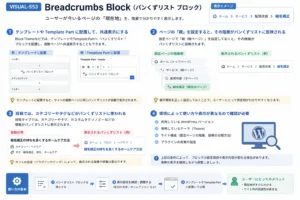
現在のWordPressにはパンくずリスト ブロックもある
2026年時点のWordPress公式ドキュメントには、
パンくずリスト ブロック
があります。
Block Themeなどでは、テンプレートやTemplate Partへパンくずリスト ブロックを配置し、複数ページへ共通表示することもできます。
ページに親が設定されている場合、その階層をパンくずリストへ反映できます。
投稿ではカテゴリーやタグなどがパンくずリストに使われます。
ただし、利用しているWordPress バージョンやTheme、サイト構成によって実際の使い方は確認します。
Classic ThemeではTheme / Pluginのパンくずリストもある
Classic Themeでは、Theme独自機能やSEO Pluginなどがパンくずリストを提供している場合があります。
すでにTheme側でパンくずリストが出ているのに、別Pluginやブロックで重ねて追加すると二重表示になる可能性があります。
まず、
現在のThemeが何を出しているか
を確認します。
パンくずリストとURLは同じものではない
たとえばURLが、
/example.com/straightening/でも、サイト上のパンくずリストが、
ホーム > サービス > 縮毛矯正になることはあります。
URL文字列そのものと、利用者へ見せる情報階層は同じではありません。
Googleもサイト構造の理解ではリンク同士の関係を重視しています。
サイト全体を確認する
Googleも論理的なサイト構造を推奨している
Google Search Centralは、
- 利用者がナビゲーションしやすい論理的なサイト構造
- 重要 ページへ関連ページからリンクする
- 分かりやすいアンカー テキスト
を推奨しています。
Googleはサイト内リンクの関係から、ページ同士の重要性やつながりを理解する材料を得ます。
つまり、
Directory名だけをきれいにすること
より、実際にページがどうつながっているかが重要です。
重要 ページを埋もれさせない
ビジネス上重要なページが、
- ヘッダーにない
- フッターにもない
- 関連 リンクもない
- ブログからもつながらない
なら、利用者は見つけにくくなります。
重要ページは、意味のあるページから自然にリンクします。
ただし、すべてをトップページへ直接並べる必要はありません。
孤立 ページをサイト全体で確認する
第37章ではIndividual ページの内部リンクとして孤立 ページを見ました。
第38章ではサイト全体を俯瞰します。
このページはどこに所属する?
誰がどこから来る?
次にどこへ進む?
を確認します。
所属先も入口も説明できないページは、位置づけを見直します。
サイト構造を図にしてみる
ページが増えたら、一度テキストや図にします。
トップ
├─ 初めての方へ
├─ サービス
│  ├─ 縮毛矯正
│  ├─ Color
│  └─ 施術
├─ 紹介
├─ アクセス
├─ ブログ
│  ├─ 縮毛矯正
│  ├─ Color
│  └─ ホーム Care
└─ 問い合わせ
この図を見ると、
- 重複ページ
- 足りないページ
- 深すぎる階層
- 孤立 ページ
- ナビゲーションへ載せるべきページ
が見つけやすくなります。
小規模サイトはSimpleでよい
店舗サイトで、最初から巨大MediaのようなArchitectureを作る必要はありません。
まず、
トップ
├─ 初めての方へ
├─ メニュー・料金
├─ 店舗紹介
├─ アクセス
├─ ブログ
└─ 問い合わせ
程度から始めても構いません。
情報が増えたときに、意味の近いものを整理します。
サイト構造確認チェックリスト
□ 主要セクションが分かる
□ 重要 ページが埋もれていない
□ 階層が必要以上に深くない
□ カテゴリーが増えすぎていない
□ 親 / 子が意味に合っている
□ パンくずリストがサイト構造と矛盾していない
□ ナビゲーションと階層を混同していない
□ 孤立 ページがない
□ 関連ページから内部リンクされている
□ 利用者が次のページを見つけられる
今回のポイント
- サイト構造はページの分類・階層・リンク全体の設計
- ナビゲーションはサイト構造の一部を見せるUI
- トップ → セクション → Detailと考えると整理しやすい
- 階層を深くしすぎない
- WordPress ページは親 / 子で整理できる
- 投稿はカテゴリーを中心に整理できる
- パンくずリストは現在地と上位階層を示す
- 現在のWordPressにはパンくずリスト ブロックもある
- Googleは論理的なサイト構造と内部リンクを重視する
- 重要 ページや孤立 ページをサイト全体で見直す
今回の視点
サイト構造は、
「何ページ作ったか」
ではありません。
重要なのは、
それぞれの情報がどこにあり、どうつながっているか
です。
ナビゲーション、フッター、内部リンク、パンくずリスト。
それぞれは別の部品ですが、全部をつなぐと一つのサイトマップが見えてきます。
Part 6|検索されるホームページを作る