

はじめに
第16章「WordPressのテーマを選ぶときの考え方」では、WordPressのテーマを選ぶときに、
- 作りたいホームページに合っているか
- スマートフォンで見やすいか
- 現在も更新されているか
- 使い方を調べやすいか
- 必要以上に複雑ではないか
などを確認すると説明しました。
候補となるテーマが決まったら、次は実際にWordPressへ追加してみましょう。
ここで覚えたい言葉が、
インストール
と
有効化
です。
似ているようですが、意味は違います。
今回は、
テーマをWordPressへ追加し、実際のホームページで使える状態にするまで
を進めます。
「インストール」と「有効化」は違う
まず、この2つの違いを整理しておきましょう。
インストール
テーマのデータを、
自分のWordPressへ追加すること
です。
インストールしただけでは、そのテーマがホームページへ反映されるとは限りません。
有効化
インストールしたテーマを、
実際のホームページで使用するテーマに切り替えること
です。
WordPressには複数のテーマをインストールしておくことができます。
しかし、通常、実際のサイトで有効になるテーマは一つです。
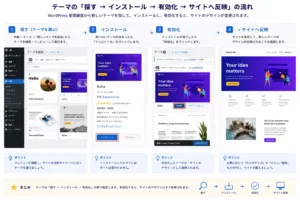
テーマをインストールして有効化する流れ
1.現在使っているテーマを確認する
WordPressの管理画面へログインします。
左側メニューから、
「外観」→「テーマ」
へ進みます。
テーマ画面には、現在WordPressへインストールされているテーマが並びます。
その中で、
現在有効になっているテーマ
が分かるように表示されています。
まずは、
「今、自分のホームページではこのテーマが使われている」
ということを確認してみましょう。
2.「新しいテーマを追加」へ進む
新しいテーマを探す場合は、
「新しいテーマを追加」
へ進みます。
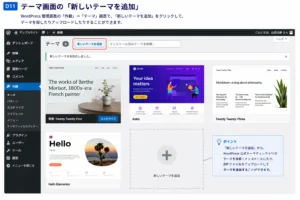
WordPress公式テーマディレクトリに登録されているテーマを、管理画面から探すことができます。
テーマ名が決まっている場合は、検索欄へ名前を入力します。
まだ決まっていない場合は、
- 人気
- 最新
- 機能フィルター
- ブロックテーマ
などから探すこともできます。
ただし、第16章で説明したように、
ここで何となく見た目だけで選び直さない
ようにしましょう。
3.使いたいテーマを確認する
候補となるテーマを見つけたら、
- テーマ名
- 説明
- プレビュー
- 更新状況
- 対応情報
などを確認します。
WordPress公式ディレクトリのテーマであれば、プレビュー機能を使えるものもあります。
実際のホームページへ有効化する前に、
どんな見た目なのか
を確認しておきましょう。
ただし、デモやプレビューと、自分のホームページへ入れたときの見た目が完全に同じになるとは限りません。
使っている画像や文章、設定が違うからです。
4.「インストール」を押す
テーマを決めたら、
「インストール」
を選びます。
インストールが完了すると、そのテーマが自分のWordPressへ追加されます。
しかし、
この時点では、まだ現在のホームページへ反映されていません。
ここが重要です。
インストールは、
使えるように準備した状態
です。
5.必要なら有効化前に確認する
すでにホームページを公開している場合は、テーマをすぐ有効化せず、
変更したらどう見えるか
を確認してから切り替える方が安全です。
WordPressでは、インストール済みでまだ有効化していないテーマに対して、
ライブプレビュー
などを利用できる場合があります。
ただし、テーマの種類やWordPressのバージョンによって、表示される操作や確認方法が異なることがあります。
大切なのは、
本番サイトへ反映する前に、できる範囲で確認する
ことです。
6.「有効化」を押す
実際にそのテーマを使う場合は、
「有効化」
を選びます。
有効化すると、そのテーマのデザインや機能がホームページへ反映されます。
つまり、
ここで初めて、実際に使うテーマが切り替わります。
テーマによっては、有効化した直後に、
- 外観メニュー
- サイトエディター
- テーマ独自設定
- 推奨プラグイン
など、新しい項目が表示されることがあります。
7.ホームページの表側を確認する
テーマを有効化したら、
必ず実際のホームページを表示してみましょう。
確認するのは、
- トップページ
- 固定ページ
- 投稿
- メニュー
- ヘッダー
- フッター
- スマートフォン表示
などです。
まだページ数が少ない場合は、今あるページだけで構いません。
特に、
「有効化できたから終わり」
にせず、
表側でどう変わったか
まで確認することが大切です。
テーマを変えると、何が変わる?
テーマを切り替えると、
- フォント
- 色
- ページ幅
- 見出し
- ヘッダー
- フッター
- 記事一覧
- メニューの見え方
などが変わることがあります。
一方、投稿や固定ページそのものは、通常そのままWordPressに残ります。
ただし、前のテーマ固有の機能や設定を使っていた場合は、
表示や配置を調整し直す必要が出ることがあります。
公開済みのホームページでテーマを変更するときは、慎重に行いましょう。
ブロックテーマを有効化すると「エディター」が使える
第15章で説明したように、
ブロックテーマ
を有効化すると、
「外観」の中に、
「エディター」
が表示されます。
ここから、
サイトエディター
を開くことができます。
サイトエディターでは、
- ヘッダー
- フッター
- ナビゲーション
- テンプレート
- 全体スタイル
などを編集できます。
つまり、テーマを有効化することで、
使える編集方法そのものが変わる場合がある
ということです。
有料テーマはZIPファイルから追加することもある
有料テーマや、WordPress公式ディレクトリ以外から入手したテーマの場合、
ZIPファイル
をダウンロードしてWordPressへアップロードする方式があります。
その場合は、
「外観」→「テーマ」→「新しいテーマを追加」
から、
「テーマのアップロード」
へ進みます。
そして、入手したテーマのZIPファイルを選択してインストールします。
WordPress公式ドキュメントでも、ZIPファイルをアップロードしてテーマをインストールする方法が案内されています。
ZIPファイルを勝手に展開しない
購入したテーマによっては、
「このZIPファイルをそのままWordPressへアップロードしてください」
と案内されることがあります。
その場合は、自分で中身を展開せず、ZIPファイルのままアップロードします。
ただし、販売元によっては、
ダウンロードしたZIPの中に、
- テーマ本体
- 子テーマ
- マニュアル
- その他のファイル
がまとめて入っている場合もあります。
その場合は、販売元の説明に従って、
WordPressへアップロードする正しいテーマZIP
を選ぶ必要があります。
有料テーマでは、必ず提供元のマニュアルを確認しましょう。
テーマは信頼できる場所から入手する
テーマはホームページの表示や動作に深く関わります。
そのため、
出所の分からないテーマをインストールしない
ことが大切です。
無料テーマならWordPress公式テーマディレクトリ。
有料テーマなら、そのテーマの正式な販売元。
というように、
信頼できる場所から入手する
ことを基本にしましょう。
「本来有料のテーマが無料で配布されている」
といった非公式ファイルは、安全性を確認できません。
使わないようにします。
子テーマという言葉を見かけたら
有料テーマなどを購入すると、
親テーマ
と
子テーマ
という2つのテーマファイルが用意されていることがあります。
子テーマは、元となる親テーマの機能やデザインを引き継ぎながら、変更を加えるための仕組みです。
ただし、
すべての初心者が今すぐ子テーマを理解しなければならないわけではありません。
利用するテーマが、
「子テーマをインストールして、こちらを有効化してください」
と案内している場合は、そのテーマのマニュアルに従います。
子テーマについては、必要になった段階で詳しく扱います。
使わないテーマはすぐ全部削除する?
テーマを試していると、インストール済みテーマが増えていきます。
最終的には、不要なテーマを整理した方が管理しやすくなります。
ただし、
現在有効なテーマを削除することはできません。
また、トラブル時の確認などのため、WordPress標準のデフォルトテーマを一つ残しておく考え方もあります。
この段階では、まずテーマの導入と有効化を覚えれば十分です。
テーマ整理や保守については、後の章で扱います。
テーマを変更する前はバックアップを意識する
まだ作り始めたばかりの練習サイトであれば、大きな問題は起こりにくいかもしれません。
しかし、ホームページを運営し始めて、
- ページが増えた
- デザインを作り込んだ
- お客様が見ている
- プラグインを使っている
という状態になったら、
テーマ変更は大きな変更
になります。
将来テーマを変更するときは、
- バックアップ
- テスト環境
- 表示確認
などを行ってから進めるのが安全です。
今は、
テーマ変更はサイト全体へ影響する可能性がある
と覚えておきましょう。
今回のポイント
- テーマをWordPressへ追加することを「インストール」という
- 実際にホームページで使うテーマへ切り替えることを「有効化」という
- WordPressには複数のテーマをインストールしておけるが、通常有効なテーマは一つ
- WordPress公式テーマは「外観 → テーマ → 新しいテーマを追加」から探せる
- 有効化する前に、プレビューできる場合は確認する
- 有効化したら、管理画面だけでなくホームページの表側も確認する
- ブロックテーマを有効化するとサイトエディターを利用できる
- 有料テーマなどはZIPファイルをアップロードして追加する場合がある
- テーマは信頼できる場所から入手する
- 子テーマが必要かどうかは、利用するテーマの案内を確認する
- 公開済みサイトでテーマを変更するときは、バックアップや事前確認を意識する
今回の視点
テーマ選びで大切なのは、
「入れられるか」ではなく、「安心して使い続けられるか」
です。
WordPressではテーマを簡単にインストールできます。
クリックすれば有効化もできます。
だからこそ、
簡単に変更できることと、何となく変更してよいことは別
だと考えておきましょう。
ホームページ全体へ影響するものほど、
「何を変えようとしているのか」
を理解してから操作する。
これが、WordPressを長く安全に使う基本になります。
Part 3|ホームページの見た目と構造を作る
前へ:第16章「WordPressのテーマを選ぶときの考え方」