

はじめに
第15章「WordPressのテーマとは何か?」では、WordPressのテーマが、
ホームページ全体のデザインや構造に関わる土台
だと説明しました。
では、実際にどのテーマを選べばよいのでしょうか?
WordPressには多くのテーマがあります。
検索すると、
- おすすめWordPressテーマ10選
- SEOに強いテーマ
- 高速テーマ
- おしゃれなテーマ
- 美容室向けテーマ
- 初心者向けテーマ
など、さまざまな情報が出てきます。
すると、
「結局どれが一番いいの?」
と迷ってしまいます。
しかし、すべての人にとって一番よいテーマが一つだけあるわけではありません。
今回は、
自分のホームページに合うテーマを、どう考えて選べばよいのか
を整理していきます。
最初に「どんなホームページを作りたいか」を確認する
テーマを探す前に、まず第12章で考えたホームページの目的を思い出してみましょう。
美容室なら、
- お店の考え方を伝えたい
- メニューや料金を分かりやすく見せたい
- 写真をきれいに見せたい
- 施術事例を増やしたい
- ブログ記事を書きたい
- お問い合わせやLINE相談へつなげたい
などがあります。
テーマは、
この目的を実現しやすくするために選ぶもの
です。
先にテーマを見て、
「このデザインがかっこいいから、これにしよう」
と決めるのではなく、
作りたいホームページ → 必要な機能や見せ方 → テーマ
という順番で考えます。
1.作りたいホームページに合っているか
最初に見るのは、
自分が作りたいホームページとの相性
です。
たとえば美容室なら、
- 写真を大きく見せられる
- メニューや料金を整理しやすい
- スタッフ紹介を作りやすい
- ブログや施術事例を読みやすく表示できる
- お問い合わせへの導線を作りやすい
といった点を見ます。
テーマのデモサイトを見るときも、
単に、
「きれいかどうか」
だけを見ないようにします。
「自分のホームページの情報を入れたら、使いやすそうか?」
と考えながら見てみましょう。
2.スマートフォンで見やすいか
現在、ホームページを見る人の多くはスマートフォンを使います。
そのため、
パソコンできれいに見えるだけでは不十分
です。
テーマのデモがある場合は、スマートフォンでも確認してみましょう。
見るポイントは、
- 文字が小さすぎないか
- メニューを操作しやすいか
- 写真が不自然に切れていないか
- ボタンを押しやすいか
- 横へはみ出していないか
などです。
パソコンの大きな画面だけで判断せず、
自分のお客様が実際に見る環境
を意識します。
3.現在も更新されているか
テーマは、一度作られたら永久にそのまま使えるとは限りません。
WordPress本体も更新されます。
PHPなど、サーバー側の環境も変わっていきます。
そのため、
テーマ自体が現在も継続して更新されているか
は重要な確認ポイントです。
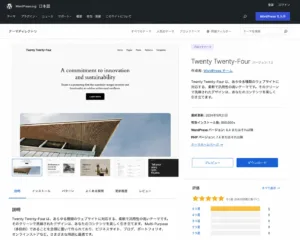
WordPress公式テーマディレクトリでは、各テーマの情報から、
- バージョン
- 最終更新
- 対応するWordPressバージョン
- PHPバージョン
- 利用状況
- 評価やサポート情報
などを確認できるテーマがあります。
何年も更新されていないテーマを、
見た目だけで選ぶのは避けた方がよいでしょう。
4.WordPress公式ディレクトリを活用する
無料テーマを探すなら、
WordPress公式テーマディレクトリ
が一つの入口になります。
WordPress公式ディレクトリに掲載されるテーマは、テーマチームによる審査を受けています。
また、テーマを、
- レイアウト
- 用途
- 機能
- ブロックテーマ
などで絞り込むこともできます。
もちろん、
公式ディレクトリにある=自分に必ず合う
という意味ではありません。
ただし、初心者が無料テーマを探す場所としては、基準を作りやすい入口です。
5.使い方を調べやすいか
テーマを選んだあとには、
必ず、
「これはどうやって設定するんだろう?」
という場面が出てきます。
そのため、
- 公式マニュアルがある
- よくある質問が整理されている
- サポート窓口がある
- 日本語の情報がある
- 更新履歴が分かる
といったことも大切です。
デザインが気に入っていても、
操作方法が分からず、情報もほとんど見つからないと、
初心者には使い続けることが難しくなる場合があります。
テーマは、
導入するときより、使い続ける時間の方が長い
ものです。
そのため、困ったときに調べられるかも確認しましょう。
6.必要以上に機能が多くないか
テーマによっては、
- スライダー
- ランキング
- 吹き出し
- 広告管理
- 独自ボタン
- 独自レイアウト
- 独自ブロック
など、多くの機能が最初から入っています。
一見すると、
「機能が多い方がお得」
に見えます。
しかし、使わない機能が大量にあると、
- 設定項目が増える
- 管理画面が複雑になる
- 何を使えばよいか分からなくなる
- テーマへの依存が大きくなる
こともあります。
初心者の場合は、
自分が必要なことを、無理なくできるテーマ
を選ぶ方が扱いやすいことがあります。
7.テーマ独自機能に依存しすぎない
テーマによっては、そのテーマでしか使えない独自機能があります。
便利な機能であれば、もちろん使って構いません。
ただし、
ホームページの重要な内容までテーマ独自機能だけで作り込むと、
将来テーマを変更したときに、
同じ見た目や機能をそのまま引き継げない
場合があります。
たとえば、
記事本文そのものはWordPressの標準ブロックを中心に作り、
テーマは全体のデザインや便利な機能を補う。
という考え方もできます。
すべてをテーマへ任せるのではなく、
どこまでテーマに依存するか
という視点も持っておきましょう。
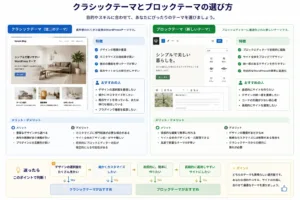
8.クラシックテーマか、ブロックテーマか
第15章「WordPressのテーマとは何か?」で説明したように、現在のWordPressには、
- クラシックテーマ
- ブロックテーマ
があります。
どちらが必ず優れている、ということではありません。
クラシックテーマが向いている場合
たとえば、
- 使いたいテーマがすでに決まっている
- そのテーマのマニュアルが充実している
- テーマ独自の設定方法で作りたい
- 従来型のWordPress操作に慣れている
といった場合です。
ブロックテーマが向いている場合
たとえば、
- WordPress標準のブロックを中心に作りたい
- ヘッダーやフッターも自分で編集したい
- サイトエディターを使いたい
- WordPressの新しい編集方法を中心に学びたい
といった場合です。
WordPress公式では、ブロックテーマを使うことで、サイトエディターからヘッダー・フッター・テンプレート・スタイルなどを編集できます。
初心者の場合、
どちらの方式でこの先ホームページを作っていくのか
を決めておくと、学ぶ操作がバラバラになりにくくなります。
9.無料か有料かは最後に考える
テーマ選びでは、
「無料テーマで大丈夫?」
「最初から有料テーマを買った方がいい?」
という疑問がよく出ます。
でも、
無料か有料かを最初の判断基準にしない
方がよいでしょう。
まず、
- 目的に合うか
- 操作しやすいか
- 更新されているか
- スマートフォンで使いやすいか
- 必要な機能があるか
- サポートや情報があるか
を確認します。
そのうえで、
有料テーマにしかない機能やサポートが必要なら購入を考える。
無料テーマで十分なら、そのまま使う。
という順番で構いません。
10.「SEOに強いテーマ」だけで決めない
テーマを調べると、
「SEOに強い」
という表現をよく見かけます。
もちろん、
- HTMLの構造
- 表示速度への配慮
- モバイル対応
- 構造化データへの対応
など、テーマ側がSEOに関係する部分はあります。
しかし、
テーマを変更しただけで検索順位が上がる
という単純な話ではありません。
検索されるホームページを作るには、
- ページの内容
- 情報の分かりやすさ
- サイト構成
- 表示速度
- 内部リンク
- 継続的な更新
- 技術的な設定
など、多くの要素が関係します。
「SEOに強い」という言葉だけでテーマを選ばないようにしましょう。
SEOについては、後の章で改めて扱います。
11.候補を3つくらいに絞って比べる
テーマが多すぎて決められないときは、
候補を3つ程度に絞る
と比較しやすくなります。
たとえば、次のような表を作ります。
| 確認項目 | テーマA | テーマB | テーマC |
| 目的に合う | ○ | ○ | △ |
| スマフォ表示 | ○ | ○ | ○ |
| 更新状況 | ○ | ○ | ○ |
| 使い方の情報 | ○ | △ | ○ |
| 必要な機能 | ○ | ○ | ○ |
| 操作のわかりやすさ | △ | △ | ○ |
| 費用 | 無料 | 有料 | 無料 |
細かな点数を付ける必要はありません。
自分が何を基準に選んだのか
が分かるようにしておくことが大切です。
12.デモは「トップページ以外」も見る
テーマのデモサイトを見るときは、
トップページだけで判断しないようにします。
できれば、
- 固定ページ
- ブログ記事
- 記事一覧
- スマートフォン表示
- メニュー
- フッター
なども確認します。
トップページは魅力的でも、
ブログ記事が読みにくい。
スマートフォンのメニューが使いにくい。
ということもあります。
ホームページはトップページだけではありません。
実際に使うすべてのページを想像して見る
ことが大切です。
13.いきなり本番サイトで試さなくてもよい
テーマを比較したいからといって、
本番サイトで何度もテーマを有効化する必要はありません。
すでにホームページを公開している場合は、テーマ変更によって見た目が大きく変わる可能性があります。
そのため、
- テーマの公式デモを見る
- プレビュー機能を使う
- テスト用サイトで試す
などの方法を使います。
WordPress公式テーマディレクトリでも、テーマ情報からプレビューできるものがあります。
テーマ選びは、
本番サイトを壊さずに確認する
ことも大切です。
14.初心者向けテーマ選びチェックリスト
最後に、テーマを決める前に確認してみましょう。
目的
- 作りたいホームページに合っているか
- 必要なページを作りやすいか
- 写真や記事を見せやすいか
操作
- 自分で設定できそうか
- マニュアルがあるか
- 分からないときに調べられるか
継続性
- 現在も更新されているか
- 現在のWordPressに対応しているか
- 長く使えそうか
表示
- スマートフォンで見やすいか
- 記事ページも読みやすいか
- メニューを操作しやすいか
機能
- 本当に必要な機能があるか
- 使わない機能だらけではないか
- テーマ独自機能へ依存しすぎないか
費用
- 無料か有料か
- 買い切りか継続費用があるか
- サポートやアップデートの条件はどうなっているか
ここまで確認して、
「これなら自分で使い続けられそう」
と思えるテーマを選びましょう。
今回のポイント
- テーマは見た目だけで選ばない
- まず「どんなホームページを作りたいか」を決める
- スマートフォンでの表示も確認する
- 現在も継続して更新されているか確認する
- 無料テーマを探す場合、WordPress公式テーマディレクトリが一つの入口になる
- マニュアルやサポートなど、使い続けるための情報も重要
- 機能が多ければ多いほどよいわけではない
- テーマ独自機能への依存も考える
- クラシックテーマとブロックテーマのどちらを使うか考える
- 無料か有料かは、目的や必要機能を確認したあとで判断する
- 「SEOに強い」という言葉だけで決めない
- 候補を3つ程度に絞ると比較しやすい
- デモはトップページだけでなく、記事やスマートフォン表示も見る
- 本番サイトで何度もテーマを切り替えて試さない
今回の視点
テーマ選びは、
「一番いいテーマを探す作業」
ではありません。
大切なのは、
「自分が作りたいホームページに合うテーマを選ぶこと」
です。
有名だから。
人気だから。
高いから。
デザインが派手だから。
それだけでは、自分に合うとは限りません。
ホームページは、テーマを選んだあとから長く付き合っていきます。
だからこそ、
作る人が扱いやすく、見る人にも分かりやすいこと
を基準に選んでいきましょう。
Part 3|ホームページの見た目と構造を作る