

はじめに
第14章「ブロックエディターの基本を覚えよう」では、ブロックエディターを使って、
- 文章
- 見出し
- 画像
- リスト
- ボタン
- 余白
などをページの中へ配置する方法を見てきました。
これで、一つのページの中身を作る基本が見えてきました。
では、
- ホームページ全体の文字
- 色
- ページの幅
- ヘッダー
- フッター
- メニュー
- 記事一覧の見せ方
などは、どのように決まるのでしょうか?
そこで登場するのが、
テーマ
です。
テーマは、WordPressでホームページを作るうえで、とても重要な仕組みです。
今回は、
WordPressのテーマとは何なのか?
を見ていきましょう。
テーマはホームページ全体の「土台」
テーマという言葉から、
ホームページの見た目を変える着せ替え
のようなものを想像するかもしれません。
それも間違いではありません。
しかし、WordPressのテーマは、単に色やデザインを変えるだけのものではありません。
テーマによって、
- 全体のデザイン
- 文字の見え方
- ページの幅
- ヘッダー
- フッター
- メニュー
- ブログ記事の表示
- 固定ページのレイアウト
など、ホームページ全体の見せ方が変わります。
そのため、
テーマは、ホームページ全体のデザインや構造を支える土台
と考えると分かりやすいでしょう。
中身とテーマは別のもの
ここはとても大切です。
たとえば、WordPressで、
- 「初めての方へ」という固定ページ
- ブログ記事
- 写真
- メニューの説明
などを作ったとします。
これらは、
ホームページの中身
です。
一方、テーマは、
その中身をどう見せるか
に関係します。
たとえば同じ文章でも、
テーマを変えると、
- 文字の雰囲気
- ページ幅
- 見出しのデザイン
- ボタンの見え方
- 記事一覧の並び方
などが変わることがあります。
つまり、
中身を作ることと、見せ方を決めることは別
だと考えておきましょう。
テーマを変えると文章や記事が全部消えるの?
テーマを変更したからといって、
WordPressに保存した投稿や固定ページが、通常すべて消えるわけではありません。
文章や記事、アップロードした画像などのコンテンツは、テーマとは別にWordPressで管理されています。
ただし、
テーマを変えると見た目や配置が大きく変わることがあります。
また、テーマ独自の機能や設定を使っている場合は、
- メニューの表示
- ウィジェット
- レイアウト
- テーマ独自の装飾
- テーマ独自機能
などを確認し直す必要が出ることがあります。
そのため、
「テーマはいつでも気軽に変更できるから、何でもいい」
と考えるのではなく、ある程度長く使うことを考えて選びます。
WordPressにはたくさんのテーマがある
WordPressでは、さまざまなテーマを利用できます。
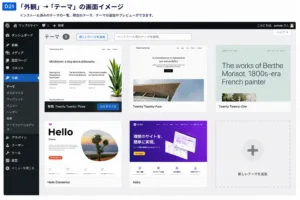
管理画面の、
「外観」→「テーマ」
から、現在インストールされているテーマを確認できます。
さらに、
「新しいテーマを追加」
から、WordPress公式ディレクトリに登録されているテーマを探すこともできます。
テーマによって、
- シンプルなブログ向け
- 店舗サイト向け
- 写真を大きく見せるもの
- 多くの情報を整理しやすいもの
など、特徴が異なります。
無料テーマと有料テーマ
テーマには、
無料で使えるテーマ
と、
有料で販売されているテーマ
があります。
ここで、
「有料テーマの方が必ず優れている」
と考える必要はありません。
無料テーマでも、十分にホームページを作れるものがあります。
一方、有料テーマには、
- 独自のデザイン
- 便利な設定機能
- サポート
- 専用マニュアル
- 独自ブロック
などが用意されている場合があります。
大切なのは、
無料か有料かではなく、自分が作りたいホームページに合っているか
です。
テーマを選ぶときに見たいこと
テーマを選ぶときは、見た目だけで決めないようにします。
初心者なら、まず次のような点を確認するとよいでしょう。
- 作りたいホームページに合っているか
- スマートフォンでも見やすいか
- WordPressの現在の機能に対応しているか
- 更新が継続されているか
- 使い方の情報やサポートがあるか
- 必要以上に複雑ではないか
デモサイトがきれいだからという理由だけで決めると、
実際に自分で作ろうとしたときに、
「どこを触れば同じようになるの?」
と迷うことがあります。
初心者にとっては、
自分で扱い続けられること
も大切な選択基準です。
現在のWordPressには大きく2つのテーマの考え方がある
ここから少しだけ、現在のWordPressについて知っておきたいことがあります。
WordPressのテーマには、大きく、
- クラシックテーマ
- ブロックテーマ
という違いがあります。
名前を完璧に覚える必要はありません。
ただし、使うテーマによって管理画面や編集方法が少し変わるため、
「テーマによってWordPressの画面が違うことがある」
という理由を知るために、簡単に見ておきましょう。
クラシックテーマ
クラシックテーマは、WordPressで以前から使われてきた形式のテーマです。
テーマによって、
- カスタマイザー
- メニュー
- ウィジェット
- テーマ独自の設定画面
などを使って、ホームページ全体の見た目を調整します。
ただし、クラシックテーマでも現在のブロックエディターを使って投稿や固定ページを作ることはできます。
つまり、
クラシックテーマだから、ブロックエディターが使えない
という意味ではありません。
ブロックテーマ
ブロックテーマは、
ページの中だけでなく、ホームページ全体をブロックで編集しやすくしたテーマ
です。
WordPress公式では、ブロックテーマは、
- ヘッダー
- フッター
- ナビゲーション
- コンテンツ
- テンプレート
などもブロックで扱えるテーマとして説明されています。
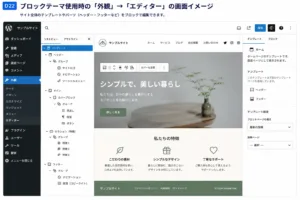
ブロックテーマを使うと、
「外観」→「エディター」
から、
サイトエディター
を利用できます。
サイトエディターでは、
- サイト全体のスタイル
- ヘッダー
- フッター
- テンプレート
- ナビゲーション
- パターン
などを編集できます。
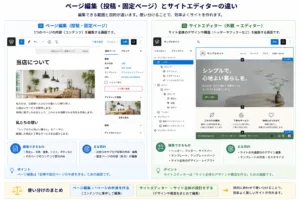
ページを編集する画面と、サイト全体を編集する画面
ここは初心者が混乱しやすいところです。
ブロックエディター
主に、
一つの記事や固定ページの中身
を編集します。
たとえば、
「初めての方へ」
というページの文章や画像を作ります。
サイトエディター
ブロックテーマを使っている場合に、
ホームページ全体の構造やデザイン
を編集します。
たとえば、
- ヘッダー
- フッター
- 全体の色
- 全体の文字
- ページのテンプレート
などです。
つまり、
ページの中身を作る場所
と、
サイト全体の枠組みを作る場所
があると考えると分かりやすいでしょう。
「外観」の画面が説明と違っても慌てない
インターネットでWordPressの使い方を調べると、
「外観 → カスタマイズを押してください」
という記事もあれば、
「外観 → エディターを開いてください」
という記事もあります。
これは、
記事が間違っているとは限りません。
使っているテーマの種類や、記事が書かれた時期によって、操作方法が違うことがあるからです。
特にブロックテーマでは、従来のカスタマイザーではなく、サイトエディターを使って多くの設定を行います。
そのため、
自分が使っているテーマは何なのか
を確認することが大切です。
テーマは「入れる」と「有効化する」で違う
WordPressでは、新しいテーマを追加しただけでは、ホームページの見た目は変わりません。
テーマをWordPressに追加することを、
インストール
と呼びます。
そして、そのテーマを実際にホームページで使用することを、
有効化
と呼びます。
つまり、
インストールしたテーマの中から、1つを有効化して使う
という形です。
複数のテーマをWordPressへインストールしておくことはできますが、通常、実際のサイトで有効になるテーマは一つです。
テーマをすぐ変更しなくても大丈夫
XserverのWordPressクイックスタートでWordPressを設置すると、すでに何らかのテーマが有効になっています。
そのため、
今すぐ新しいテーマを購入したり変更したりしなくても、WordPressの操作練習はできます。
まず、
- 固定ページを作る
- ブロックを触る
- 管理画面に慣れる
という基本を覚える。
そのうえで、
「どんなホームページを作りたいのか」
に合わせてテーマを選ぶ方が分かりやすいでしょう。
見た目だけでテーマを選ばない
テーマのデモを見ると、
「このデザイン、かっこいい」
「このホームページみたいにしたい」
と感じることがあります。
もちろん、好みのデザインも大切です。
でも、
自分が好きなデザインと、自分のホームページに必要なデザインが同じとは限りません。
たとえば美容室なら、
- 初めての人が必要な情報を見つけやすいか
- メニューや料金を確認しやすいか
- スマートフォンで読みやすいか
- 写真を適切に見せられるか
- 問い合わせや相談へ進みやすいか
といったことも重要です。
テーマは、
「見た目を選ぶ」だけでなく、「情報をどう届けるか」を選ぶ
ものでもあります。
今回のポイント
- テーマは、WordPressサイト全体のデザインや構造に関わる仕組み
- テーマと投稿・固定ページなどの中身は別のもの
- テーマを変更すると、記事が通常すべて消えるわけではないが、見た目や配置は変わることがある
- WordPressには無料テーマと有料テーマがある
- 有料だから必ず優れているとは限らない
- テーマは見た目だけでなく、更新状況や使いやすさも確認する
- 現在のWordPressにはクラシックテーマとブロックテーマがある
- ブロックテーマではサイトエディターを使ってヘッダーやフッターなども編集できる
- ページの中身を編集するブロックエディターと、サイト全体を編集するサイトエディターは役割が違う
- テーマを追加することが「インストール」、実際に使うことが「有効化」
- 最初からテーマ選びを急ぐ必要はない
今回の視点
テーマを選ぶとき、
「どれが一番きれいか?」
だけで考えると、あとから使いにくくなることがあります。
ホームページのデザインは、
見た目を飾るためだけにあるのではありません。
必要な情報を見つける。
内容を読みやすくする。
次に何をすればよいか分かる。
そうした役割もデザインの一部です。
テーマを選ぶときは、
「自分が好きか」だけでなく、「このホームページを見る人にとって使いやすいか」
という視点も持っておきましょう。
Part 3|ホームページの見た目と構造を作る