
はじめに
ここまで、ホームページのSEOについて考えてきました。
次は、Google検索と自分のホームページの接点を確認するために、Google Search Consoleを設定します。
Search Consoleは、検索順位を上げるための「設定ボタン」ではありません。
Googleが自分のサイトをどのように認識しているかを確認し、公開後の検索データを見るための道具です。
今回はまず、Search Consoleを使える状態にするところまで進めます。
検索キーワードやクリック数などの詳しい読み方は、第43章で扱います。
Google Search Consoleとは
Google Search Consoleは、Googleが提供しているWebサイト管理者向けのサービスです。
設定すると、たとえば、
- Google検索でどのように表示されているか
- Googleがページを認識しているか
- サイトマップをGoogleが取得できているか
- 特定URLをGoogleがどのように認識しているか
などを確認できます。
ただし、Search Consoleへ登録しただけで検索順位が上がるわけではありません。
検索の状態を知るための観測装置
と考えると分かりやすいでしょう。
Search ConsoleとGoogle Analyticsの違い
この2つは役割が違います。
Google検索
↓
Search Console
↓
ホームページへ訪問
↓
Google Analytics
↓
ページ閲覧・行動・成果
Search Consoleは、主にGoogle検索からサイトへ来るまで。
Google Analyticsは、主にサイトへ来た後を確認します。
Google Analyticsは第44章で扱います。
プロパティとは
Search Consoleでは、管理する対象をプロパティ(プロパティ)と呼びます。
Webサイトでは主に、
- ドメインプロパティ
- URLプレフィックス プロパティ
があります。
ドメインプロパティは、同じドメイン配下の複数プロトコルやサブドメインをまとめて扱えます。
一方、URLプレフィックス プロパティは、登録したURLの接頭辞に一致する範囲だけが対象です。
このGuideでは、独自ドメインをXserverで管理する前提なので、基本はドメインプロパティで進めます。
ドメインプロパティではDNSによる所有権確認を行う
Search Consoleは、誰でも他人のサイトの詳しい情報を見られる仕組みではありません。
そのサイトを管理する権限があることを確認します。
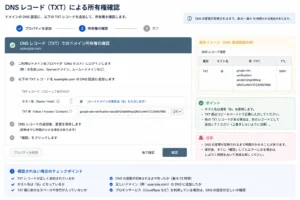
ドメインプロパティでは、DNSレコードを使って所有権を確認します。
Search Consoleから指定されたTXTレコードを、ドメインのDNSへ追加します。
ドメインプロパティの所有権を確認する
DNSを触る前の注意
ここは慎重に進めます。
DNSには、
- Webサイトの表示先
- メール
- ドメイン認証
などに関係するレコードがあります。
誤って既存レコードを削除・変更すると、Webサイトやメールへ影響する可能性があります。
今回行うのは、
Search Consoleが指定したTXTレコードを追加すること
です。
既存のAレコード、MXレコード、TXTレコードなどを、意味が分からないまま削除しません。
Search Consoleでプロパティを追加する
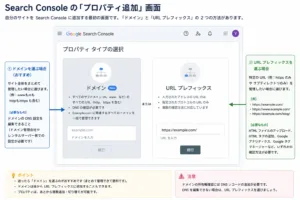
Google Search Consoleを開き、プロパティを追加します。
ドメインプロパティを選び、自分のドメインを入力します。
たとえば、
example.comのように、https://やページURLではなくドメインを指定します。
すると、Googleから所有権確認用のTXTレコードが表示されます。
この値をコピーします。
XserverへTXTレコードを追加する
Xserver側では、サーバーパネルのDNSレコード設定から追加します。
画面名称は更新される場合がありますが、基本的には、
- 対象ドメインを選ぶ
- DNSレコード追加へ進む
- 種別をTXTにする
- Googleから指定された値を入力する
- 内容を確認して追加する
という流れです。
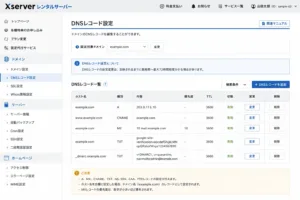
Xserver自身も、DNSレコードの誤設定はWeb表示やメールへ影響する可能性があると案内しています。
そのため、既存レコードを「整理」する必要はありません。
指定されたレコードだけを追加する
と考えます。
Search Consoleへ戻って確認する
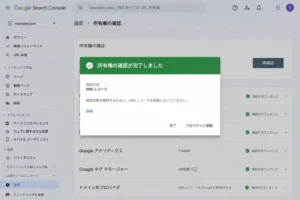
TXTレコードを追加したら、Search Consoleへ戻り、所有権確認を行います。
DNS変更は反映まで時間がかかる場合があります。
すぐに確認できなくても、入力値を確認したうえで少し待ちます。
確認が成功すれば、ドメインプロパティを利用できるようになります。
所有権確認用TXTレコードは残す
確認が終わったからといって、Google指定の確認 レコードをすぐ削除しません。
Search Consoleの所有権確認に使われるため、そのまま保持します。
他の人へ管理を任せる場合
制作会社や担当者へSearch Consoleを見てもらう場合でも、自分のGoogleアカウントのパスワードを渡す必要はありません。
Search Consoleの利用者 / Permission機能を使って必要な権限を付与します。
そして、サイト所有者側の管理権限も残しておきます。
設定後に最初に確認する場所`
最初に見る場所
設定後、Search Consoleには多くの項目があります。
最初から全部覚える必要はありません。
まず存在だけ知っておきたいのは、
- Overview
- パフォーマンス
- URL Inspection
- インデックス登録
- Sitemaps
- 設定
などです。
この章では「どこにあるか」を確認するだけで十分です。
パフォーマンスやインデックス登録の詳しい読み方は、第43章で扱います。
XML Sitemapを確認・送信する
XML Sitemapを確認する
XML Sitemapは、サイト内のURLをGoogleへ知らせるためのファイルです。
WordPress CoreにはXML Sitemap機能があり、標準では、
https://あなたのドメイン/wp-sitemap.xmlで確認できます。
まずブラウザーで開き、表示できるか確認します。
ただし、SEO Pluginなどが独自のSitemapを生成している場合はURLが異なることがあります。
その場合は、実際に使用しているSitemap URLを確認します。
Search ConsoleへSitemapを送信する
Search ConsoleのSitemapsを開き、確認したSitemap URLを送信します。
ここで行っているのは、サイトマップファイルそのものをGoogleへアップロードすることではありません。
「この場所にSitemapがあります」とGoogleへ知らせる
操作です。
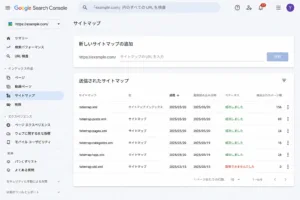
送信後は、GoogleがSitemapを取得・処理できているか状態を確認します。
Sitemapを送れば必ずIndexされる?
いいえ。
Sitemap送信は、
「このURLを知ってください」
とGoogleへ知らせる手段の一つです。
送信したすべてのURLが必ずクロール・Indexされるわけではありません。
公開したばかりのサイトやページでは、Googleが認識・クロール・Indexするまで時間がかかることもあります。
ここは、
Sitemap送信
=
検索順位を上げる操作
ではありません。
設定が終わったら、すぐ数字が出る?
新しく追加したサイトでは、Search Consoleにデータが表示されるまで時間がかかることがあります。
設定直後にパフォーマンスが空でも、すぐ設定ミスと判断しません。
まずは、
- プロパティが正しいか
- 所有権確認ができているか
- SitemapをGoogleが取得できるか
を確認します。
今回のポイント
- Search ConsoleはGoogle検索の状態を確認するための道具
- 登録しただけで検索順位が上がるわけではない
- このGuideではドメインプロパティを基本とする
- ドメインプロパティの所有権確認はDNSレコードで行う
- DNSでは既存レコードを不用意に削除しない
- XserverにはGoogle指定のTXTレコードだけを追加する
- WordPress Coreの標準XML Sitemapは
wp-sitemap.xml - Sitemap送信はIndexや順位を保証するものではない
今回の視点
Search Consoleを設定する目的は、
「SEOの設定を完了すること」
ではありません。
公開したホームページが、
Googleからどのように見えているのかを、
あとから確認できるようにすることです。
この章では、そのための入口を作りました。
次に重要になるのは、
Search Consoleの数字を増やすことではなく、
実際にどんな検索で見つかり、どのページが読まれているのかを見ること
です。
その読み方は第43章で扱います。
Part 6|検索されるホームページを作る
前へ:第33章「SEOとは何か? まず検索の仕組みを知ろう」