
はじめに
第10章「WordPressの管理画面を見てみよう」では、WordPressの管理画面を見ながら、
- 投稿
- メディア
- 固定ページ
- 外観
- プラグイン
- 設定
など、これから使う主な場所を確認しました。
その中でも、初心者が特に迷いやすいのが、
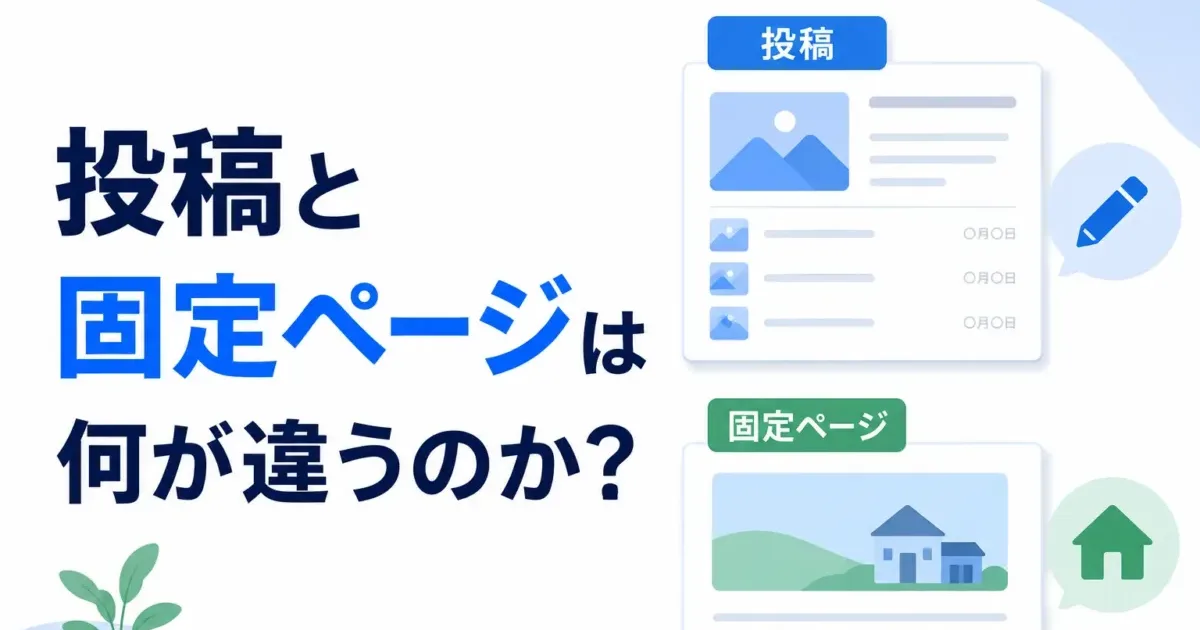
「投稿」と「固定ページ」
です。
どちらも、
- タイトルを書く
- 文章を書く
- 写真を入れる
- 公開する
という点ではよく似ています。
では、何が違うのでしょうか?
今回は、
どんな情報を投稿で作り、どんな情報を固定ページで作るのか
を理解していきましょう。
投稿は「これから増えていく情報」
まず、
投稿
から見てみましょう。
投稿は、ブログやお知らせのように、
これから新しい情報を追加していくもの
に向いています。
たとえば美容室なら、
- 施術事例
- 髪についての記事
- 新商品の紹介
- 季節のお知らせ
- キャンペーン情報
- 営業に関するお知らせ
などです。
今月記事を書き、来月も新しい記事を書く。
施術事例も、これから少しずつ増えていく。
このように、
同じ種類の情報がこれから蓄積されていく
場合は、投稿を使うと考えると分かりやすいでしょう。
投稿は新しいものから並べやすい
WordPressの投稿は、通常、
新しい記事から順番に表示する
使い方に向いています。
たとえば、
- 8月の記事
- 7月の記事
- 6月の記事
のように、新しい情報を上に並べていくことができます。
ブログを想像すると分かりやすいでしょう。
新しい記事を書けば、その記事が新しい情報として追加されていきます。
そのため、
「いつ書かれた情報なのか」も意味を持つコンテンツ
と相性がよいのが投稿です。
投稿はカテゴリーなどで整理できる
記事が増えてくると、そのままでは探しにくくなります。
そこでWordPressの投稿には、
カテゴリー
や
タグ
を使って整理する仕組みがあります。
たとえば美容室の記事なら、
カテゴリーの例
- 縮毛矯正
- ヘアカラー
- 髪質改善
- ホームケア
- お知らせ
などに分けることができます。
記事が100本、200本と増えても、
似た内容をまとめて探しやすくする
ことができます。
カテゴリーやタグの詳しい使い方は、実際に投稿を作るときに改めて説明します。
固定ページは「長く置いておく基本情報」
次に、
固定ページ
です。
固定ページは、
ホームページの中に長く置いておく基本的な情報
に向いています。
美容室なら、
- トップページ
- 初めての方へ
- 店舗紹介
- メニュー・料金
- スタッフ紹介
- アクセス
- お問い合わせ
- プライバシーポリシー
などです。
これらは、毎週新しい「料金ページ」を追加していくようなものではありません。
一つのページを作り、
必要に応じて内容を更新しながら長く使います。
こうしたページには、固定ページが向いています。
固定ページは「固定されて変更できない」という意味ではない
「固定ページ」という名前から、
一度作ったら変更できないページ
と思うかもしれません。
しかし、そうではありません。
固定ページも、
- 文章を書き換える
- 写真を変更する
- 情報を追加する
- タイトルを変更する
など、あとから何度でも編集できます。
「固定」という言葉は、
内容を固定して変更できない
という意味ではありません。
ブログ記事のような時系列の流れとは別に、
ホームページの基本ページとして置いておく
と考えると分かりやすいでしょう。
投稿と固定ページを比べてみよう
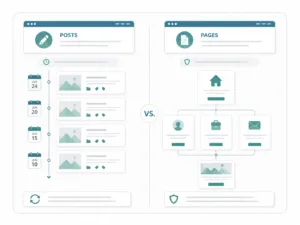
ここまでの違いを簡単にまとめると、次のようになります。
| 投稿 | 固定ページ | |
| 主な用途 | ブログ・お知らせ・施術事例など | 店舗紹介・料金・アクセスなど |
| 情報の増え方 | 同じ種類の記事が増えていく | 基本ページとして長く使う |
| 時系列 | 新しい順に扱いやすい | 時系列が中心ではない |
| カテゴリー・タグ | 標準で利用できる | 標準では基本的に使わない |
| 親子関係 | 基本的に使わない | 親ページ・子ページとして整理できる |
細かな違いをすべて覚える必要はありません。
最初は、
増えていく情報なら投稿。\ 長く置く基本情報なら固定ページ。
と覚えておけば十分です。
美容室のホームページで考えてみよう
たとえば、
「縮毛矯正」
という同じテーマでも、目的によって投稿と固定ページを使い分けます。
固定ページに向いている例
「当店の縮毛矯正について」
というページを作り、
- 施術の考え方
- 料金
- 施術時間
- 対応できる髪
- 注意事項
などをまとめる。
これは、お店の縮毛矯正について説明する基本ページです。
そのため、固定ページが向いています。
投稿に向いている例
一方、
- 縮毛矯正の施術事例
- 梅雨前に縮毛矯正をするメリット
- 縮毛矯正後のホームケア
- 新しい縮毛矯正メニューのお知らせ
などは、これから新しい記事を追加できます。
こうした内容は投稿が向いています。
つまり、
「縮毛矯正というテーマだから投稿」
と決まるわけではありません。
大切なのは、
そのページを何のために作るのか
です。
迷ったら「これから何度も増える?」と考える
投稿か固定ページか迷ったときは、
一つ質問してみましょう。
「この種類のページは、これから何度も増えていくだろうか?」
たとえば、
施術事例
これから新しい事例が増えていく。
→ 投稿
ブログ記事
これから記事を書き足していく。
→ 投稿
店舗アクセス
通常、一店舗につき基本となる案内ページを置いておく。
→ 固定ページ
メニュー・料金
基本となる料金案内を長く使い、必要に応じて更新する。
→ 固定ページ
この考え方だけでも、多くの場合は判断できます。
固定ページは親子関係を作ることもできる
固定ページには、
親ページと子ページ
という関係を作ることができます。
たとえば、
- メニュー
- 縮毛矯正
- ヘアカラー
- トリートメント
というように、
大きな「メニュー」ページの下に、それぞれのサービスページを整理することもできます。
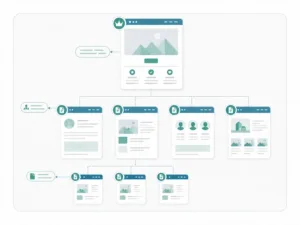
ホームページのページ数が増えてきたときに便利な仕組みです。
ただし、最初から複雑な階層を作る必要はありません。
必要になったときに使えば大丈夫です。
投稿と固定ページに「どちらが上」はない
初心者のうちは、
「SEOなら投稿の方がいいの?」
「固定ページの方が重要なの?」
と考えることがあります。
しかし、
投稿と固定ページは、どちらが優れているかを比べるものではありません。
役割が違います。
固定ページでは、
このお店は何をしているのか
を整理して伝える。
投稿では、
このお店がどんな知識や事例、最新情報を持っているのか
を積み重ねる。
両方を適切に使うことで、ホームページ全体が育っていきます。
実際の管理画面で確認してみよう
WordPressの管理画面左側には、
- 「投稿」
- 「固定ページ」
が別々に用意されています。
ここでは、実際にページを作る必要はありません。
まず、
「WordPressでは本当に別の場所として用意されている」
ことを確認できれば十分です。
次の実践では、ここから実際にページを作っていきます。
今回のポイント
- 投稿は、ブログ・お知らせ・施術事例など、これから増えていく情報に向いている
- 投稿は新しいものから順番に扱いやすい
- 投稿はカテゴリーやタグで整理できる
- 固定ページは、店舗紹介・料金・アクセスなど、長く使う基本情報に向いている
- 固定ページもあとから何度でも編集できる
- 固定ページは親ページ・子ページとして整理できる
- 同じテーマでも、ページの目的によって投稿と固定ページを使い分ける
- 迷ったら「この種類のページはこれから何度も増えるか?」と考える
- 投稿と固定ページに優劣はなく、それぞれ役割が違う
今回の視点
WordPressを使うとき、
「どのボタンを押せばいいのか」
から考えると、迷いやすくなります。
でも、その前に、
「何を作りたいのか」
を考えると、使う機能は自然に絞られてきます。
これから増えていく情報なのか。
長く置いておく基本情報なのか。
目的が先にあり、その目的に合わせてWordPressの道具を選ぶ。
この考え方は、投稿と固定ページだけでなく、これからホームページを作っていくうえでも大切になります。
Part 2|WordPressの基本操作を覚える