

はじめに
第9章「WordPressにログインしてみよう」では、WordPressへログインして、
ダッシュボードと呼ばれる管理画面
まで入ってみました。
初めて管理画面を開くと、左側にたくさんのメニューが並んでいます。
「投稿」
「メディア」
「固定ページ」
「外観」
「プラグイン」
「設定」
など、知らない言葉もあります。
ここで全部覚えようとすると、WordPressが急に難しく見えてしまいます。
でも、今はすべて覚える必要はありません。
今回は、
WordPressの管理画面には、どんな場所があるのか
を大まかに見ていきます。
細かな操作方法は、実際に使うときに一つずつ説明します。
管理画面は「ホームページを管理するための裏側」
WordPressの管理画面は、
ホームページを作ったり、更新したり、設定したりする場所
です。
第9章「WordPressにログインしてみよう」で見たように、お客様が見るホームページとは別の画面になっています。
管理画面から、
- 新しい記事を書く
- ページを作る
- 写真を追加する
- デザインを変更する
- 機能を追加する
- サイト全体の設定を変更する
といったことができます。
つまり、これからWordPressでホームページを作るときの、
作業場
のような場所です。
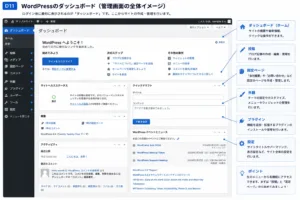
管理画面は大きく3つの場所を見ればよい
WordPressの管理画面は、大きく見ると分かりやすくなります。
主に見るのは、
①上部のツールバー
②左側のメニュー
③中央の作業エリア
です。
上部のツールバー
画面の上にある細長い部分です。
ホームページを表示したり、自分のユーザー情報を確認したりするときなどに使います。
左側のメニュー
WordPressのさまざまな機能へ移動するための場所です。
これから最もよく使う場所の一つです。
中央の作業エリア
左側のメニューで選んだ内容が表示されます。
たとえば「固定ページ」を選べば固定ページの一覧が表示され、「設定」を選べば設定画面が表示されます。
つまり、
左側で行き先を選び、中央で作業する
と考えると分かりやすいでしょう。
左側のメニューを見てみよう
ここから、左側に並んでいる主なメニューを一つずつ見ていきます。
まだ操作はしません。
「何をする場所なのか」
だけ分かれば十分です。
ダッシュボード
ログインしたときに最初に表示される基本画面です。
WordPressの状態や最近の情報などを確認できます。
更新に関する案内なども、ここから確認できます。
今は、
WordPress管理画面のホーム
くらいに考えておけば大丈夫です。
投稿
ブログ記事やお知らせなどを作る場所
です。
これから記事を書いて増やしていくような情報に使います。
たとえば美容室なら、
- 髪についての記事
- 施術事例
- お知らせ
- 新商品の紹介
などを投稿として作ることができます。
投稿には「カテゴリー」や「タグ」など、記事を整理するための仕組みもあります。
詳しい使い方は後で扱います。
メディア
WordPressにアップロードした、
- 写真
- 画像
- その他のファイル
などを管理する場所です。
たとえばページに写真を載せると、その画像はWordPressのメディアライブラリに保存されます。
ホームページでは画像を使う機会が多いので、これから何度も使う場所になります。
固定ページ
ホームページの基本となるページを作る場所です。
たとえば、
- トップページ
- 初めての方へ
- メニュー・料金
- 店舗紹介
- アクセス
- お問い合わせ
などです。
「投稿」と「固定ページ」は、どちらも文章や画像を使ってページを作るので、初心者が特に迷いやすいところです。
この違いは、次の章で詳しく説明します。
コメント
WordPressの記事に投稿されたコメントを管理する場所です。
コメントを受け付ける設定にしている場合、
- 承認する
- 返信する
- 削除する
- スパムとして扱う
といった管理を行います。
店舗ホームページではコメント機能を使わないこともあります。
そのため、今すぐ覚える必要はありません。
外観
ホームページの、
見た目や表示方法
に関係する場所です。
たとえば「テーマ」の管理などを行います。
ただし、外観メニューに表示される項目は、使っているテーマの種類などによって変わります。
そのため、
「自分の画面に説明と同じ項目がない」
ということがあっても、すぐに異常だと思わなくて大丈夫です。
WordPressは、使用しているテーマや設定によって管理画面も少し変わります。
プラグイン
WordPressに、
新しい機能を追加する場所
です。
たとえば、
- お問い合わせフォーム
- バックアップ
- セキュリティ
- SEOの補助
など、さまざまな機能を追加できます。
便利ですが、
たくさん入れればよいわけではありません。
必要なものだけ選んで使うことが大切です。
プラグインについても後で詳しく扱います。
ユーザー
WordPressを操作できる人を管理する場所です。
一人でホームページを運営している場合でも、自分自身がWordPressの「ユーザー」として登録されています。
複数人で管理する場合は、それぞれにアカウントを作り、できる操作の範囲を分けることもできます。
ここでは、
WordPressを使う人を管理する場所
と覚えておけば十分です。
ツール
データの取り込みや書き出し、サイトヘルスなど、WordPressを管理するための補助的な機能があります。
最初から頻繁に使う場所ではありません。
必要になったときに使えば大丈夫です。
設定
WordPress全体の基本的な設定を行う場所です。
たとえば、
- サイトのタイトル
- 日付や時刻
- トップページの表示方法
- コメント
- URLの形式
などに関係する設定があります。
設定の中には、
ホームページ全体へ影響するもの
があります。
そのため、
「よく分からないけれど、とりあえず変えてみる」
のは避けます。
これから必要な設定だけ、一つずつ意味を確認しながら変更していきます。
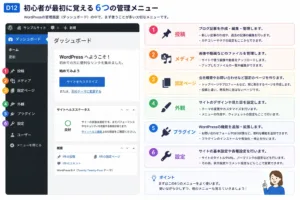
最初に覚えるなら、この6つで十分
管理画面にはいろいろな項目がありますが、最初に意識するなら、
①投稿
②メディア
③固定ページ
④外観
⑤プラグイン
⑥設定
くらいで十分です。
もちろん「ユーザー」や「ツール」も大切です。
しかし、
使う前から全部覚える必要はありません。
これからページを作れば固定ページを使います。
画像を入れればメディアを使います。
デザインを考えるときに外観を使います。
このように、
必要になった瞬間に、その機能を詳しく覚える
方が理解しやすくなります。
管理画面は人によって少し違う
ここは大切なので覚えておきましょう。
WordPressの管理画面は、すべての人が完全に同じとは限りません。
たとえば、
- 使用しているテーマ
- インストールしているプラグイン
- WordPressのバージョン
- ユーザーに与えられている権限
などによって、メニューが増えたり、表示が少し変わったりすることがあります。
そのため、このシリーズのスクリーンショットと自分の画面が少し違っていても、
すぐに「間違えた」と考えなくて大丈夫です。
ボタンの位置だけではなく、
その機能が何をするためのものなのか
を理解しながら進めていきます。
分からない項目を適当に変更しない
管理画面を見ていると、気になる設定がたくさん出てきます。
しかし、WordPressでは設定によって、
- ホームページのURL
- 表示方法
- 検索エンジンからの見え方
- コメント
- リンクの形式
などが変わる場合があります。
そのため、
意味が分からない設定は、調べてから変更する
ことを基本にしましょう。
「触って覚える」ことは大切ですが、
WordPressでは、
何を変える設定なのかを理解してから触る
方が安全です。
今回のポイント
- WordPress管理画面は、ホームページを作成・更新・設定する作業場
- 管理画面は「上部ツールバー」「左側メニュー」「中央の作業エリア」と考えると分かりやすい
- 左側メニューから、使いたい機能へ移動する
- 最初は「投稿・メディア・固定ページ・外観・プラグイン・設定」を意識すれば十分
- 管理画面の項目は、テーマやプラグインなどによって変わる場合がある
- 最初からすべての機能を覚える必要はない
- 分からない設定は、意味を確認してから変更する
今回の視点
WordPressの管理画面は、最初はボタンだらけの操縦席に見えるかもしれません。
でも、すべてのスイッチを同時に使うわけではありません。
記事を書くなら「投稿」。
写真なら「メディア」。
基本ページなら「固定ページ」。
見た目なら「外観」。
機能を追加するなら「プラグイン」。
全体の決まりを変えるなら「設定」。
やりたいことが先にあり、それに合わせて使う場所を選ぶ。
この順番で考えると、管理画面は少しずつ「知らないボタンの集まり」から「使える道具箱」に変わっていきます。
Part 2|WordPressの基本操作を覚える