

はじめに
第8章「レンタルサーバーを契約する流れ」では、Xserverでレンタルサーバーを契約し、WordPressを使い始めるまでの流れを見ました。
申し込みが完了すると、
- サーバー
- ドメイン
- WordPress
という、ホームページを作るための大きな土台がそろいます。
では、実際にWordPressを操作するには、どこから入ればよいのでしょうか?
WordPressには、
ホームページを作る人が操作するための管理画面
があります。
今回は、その管理画面へログインしてみましょう。
まだページを作ったり、設定を変更したりはしません。
まずは、
「WordPressの入口はここ」
と分かるところまで進めます。
お客様が見る画面と、自分が使う管理画面は別
WordPressでホームページを作るときには、大きく2つの画面があります。
お客様が見るホームページ
これは、一般に公開される側です。
たとえば、
へアクセスすると表示されるホームページです。
自分が操作する管理画面
こちらは、ホームページを作ったり更新したりする人が使う画面です。
- ページを書く
- ブログ記事を書く
- 写真を登録する
- デザインを設定する
- WordPressの設定を変更する
といった作業はこちらで行います。
つまり、
ホームページを見る場所と、ホームページを作る場所は別
ということです。
WordPressにログインしてみよう
WordPressのログイン画面を開く
WordPressのログイン画面は、一般的な設置方法であれば、
のようなURLから開くことができます。
たとえばドメインが、
example.com
なら、
という形です。
また、
へアクセスした場合も、ログインしていなければログイン画面へ案内されるのが一般的です。
ただし、WordPressをサブディレクトリへ設置している場合や、セキュリティ対策でログインURLを変更している場合は、URLが異なることがあります。
このシリーズでは、XserverのWordPressクイックスタートで通常の形に設置した場合を基準に進めます。
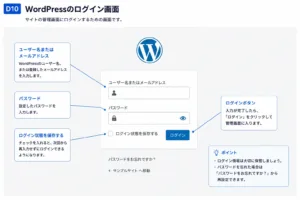
- 「ユーザー名またはメールアドレス」
- 「パスワード」
- 「ログイン」ボタン
実際のユーザー名やパスワードは入力せず、未入力の状態で撮影します。
ユーザー名とパスワードを入力する
第8章でWordPressを申し込むときに設定した、
- ユーザー名、またはメールアドレス
- パスワード
を入力します。
そして、
「ログイン」
を押します。
入力内容が正しければ、WordPressの管理画面が表示されます。
ここで使うパスワードは、XServerアカウントへログインするためのパスワードとは別に設定している場合があります。
初心者のうちは、
「Xserverに入るための情報」と「WordPressに入るための情報」
を混同しないようにしておきましょう。
ログインすると「ダッシュボード」が表示される
WordPressへログインすると、
ダッシュボード
と呼ばれる管理画面が表示されます。
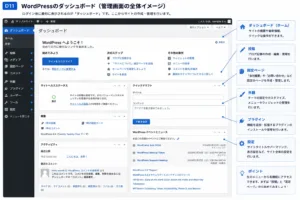
画面にはたくさんの項目が表示されています。
初めて見ると、
「こんなに覚えるの?」
と思うかもしれません。
でも、今は全部覚える必要はありません。
これから実際に使うたびに、一つずつ覚えていけば大丈夫です。
まずは、
「ここがホームページを作るための裏側なんだ」
と確認できれば十分です。
管理画面の左側にメニューが並んでいる
ダッシュボードの左側を見ると、
- 投稿
- メディア
- 固定ページ
- コメント
- 外観
- プラグイン
- ユーザー
- ツール
- 設定
などの項目が並んでいます。
使用しているテーマやプラグインによって、表示される項目が増えることもあります。
この段階では、それぞれの機能を詳しく説明しません。
なぜなら、使っていない機能まで先に覚えようとすると、WordPressが必要以上に難しく見えてしまうからです。
これから、
必要になったものから順番に使っていきます。
XserverからWordPressへ入る方法もある
Xserverでは、2025年8月からサーバーパネルの「WordPress簡単インストール」などから、
WordPress管理画面へワンクリックで自動ログインできる機能
が提供されています。
そのため、
「WordPressのログインURLが分からなくなった」
という場合でも、Xserverのサーバーパネルから対象のWordPressを確認し、管理画面へ入る方法があります。
これは便利な機能ですが、
WordPressの通常のログインURLも知っておく
ことをおすすめします。
Xserverの管理画面を経由しなくても、WordPressへ直接入れるからです。
ログイン画面はブックマークしておこう
WordPressの管理画面は、これから何度も使います。
毎回URLを入力するのは面倒なので、
ログイン画面をブラウザのブックマーク(お気に入り)に登録しておく
と便利です。
ただし、ブックマークしたからといって、パスワードまでブラウザ上で誰でも見られる状態にするのは避けましょう。
特に仕事で使うWordPressでは、
ログイン情報を安全に管理する
ことが大切です。
「ログイン状態を保存する」はどうする?
WordPressのログイン画面には、
「ログイン状態を保存する」
という項目があります。
自分専用のパソコンであれば便利な機能です。
一方、
- 共用パソコン
- 他人も使う端末
- 外出先の端末
などでは、ログイン状態を残さない方が安全です。
便利さだけでなく、
誰がそのパソコンを使えるのか
も考えて選びましょう。
作業が終わったらログアウトできる
WordPressの管理画面から出るときは、
画面右上に表示される自分のユーザー情報から、
「ログアウト」
を選びます。
自分だけが使うパソコンで毎回ログアウトする必要があるかは運用によりますが、共用端末では作業後にログアウトする習慣をつけておく方が安全です。
ログインできないときは慌てない
WordPressを使っていると、
「ログインできない」
ということが起こる場合があります。
原因は一つではありません。
たとえば、
- ユーザー名を間違えている
- パスワードを間違えている
- ログインURLが違う
- パスワードを忘れた
- セキュリティ機能で一時的に制限されている
- プラグインなどの影響
といった可能性があります。
ただし、今の段階でトラブル対処を全部覚える必要はありません。
まずは入力内容とURLを確認します。
それでもログインできなければ、
原因を一つずつ確認していけばよい
と覚えておきましょう。
ログイントラブルについては、必要に応じて別の記事で詳しく扱います。
管理画面を見ても、まだ触らなくて大丈夫
ログインすると、たくさんの設定が目に入ります。
初心者のうちは、
「とりあえず全部見てみよう」
と、いろいろな設定を変更したくなるかもしれません。
でも、今はまだ触らなくて大丈夫です。
WordPressには、
変更するとホームページ全体に影響する設定
もあります。
まずは管理画面の全体像を理解してから、必要な項目を順番に設定していきます。
今回のポイント
- WordPressには、お客様が見る表側と、作る人が使う管理画面がある
- 一般的なログインURLは
https://自分のドメイン/wp-login.php https://自分のドメイン/wp-admin/からログイン画面へ進める場合もある- WordPressへは、ユーザー名またはメールアドレスとパスワードでログインする
- ログイン後に表示される管理画面を「ダッシュボード」と呼ぶ
- 管理画面の項目は最初から全部覚える必要はない
- XserverのサーバーパネルからWordPress管理画面へ自動ログインする方法もある
- ログイン画面はブックマークしておくと便利
- ログイン情報は安全に管理する
- 共用端末ではログイン状態を残さない
今回の視点
WordPressの管理画面を初めて開くと、たくさんのメニューが並んでいます。
でも、
「全部覚えなければホームページを作れない」
わけではありません。
料理を始めるときに、キッチンにあるすべての道具の使い方を先に覚えないのと同じです。
使うものから覚えていけば十分です。
まず今回は、
ホームページを作るための入口に、自分で入れるようになった。
それだけで大丈夫です。
Part 2|WordPressの基本操作を覚える