
はじめに
第34章では、Google Search Consoleを設定しました。
ここからは、
設定する段階から、実際の検索結果を見る段階
へ進みます。
Search Consoleには多くの数字があります。
でも、初心者が最初から全部見る必要はありません。
まずは、
どんな検索で
↓
どのページが表示され
↓
どれくらいクリックされたか
を確認します。
そして数字を見て、すぐ修正するのではなく、
事実
↓
仮説
↓
追加確認
↓
変更
↓
再計測
という順番で考えます。
最初に見る場所
Search Consoleを開いたら、まず次の場所を覚えます。
- パフォーマンス
- URL Inspection
- ページ インデックス登録などのインデックス関連レポート
Sitemapの設定方法は第34章で扱いました。
ここでは、設定ではなく観察と分析に集中します。
パフォーマンスを見る
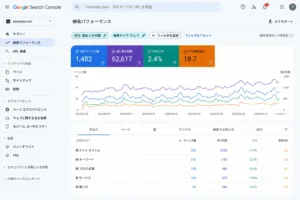
パフォーマンス レポートでは、Google検索上でサイトがどのように表示され、利用されたかを確認できます。
初心者が最初に見る数字は、
- Clicks
- Impressions
- CTR
- Average Position
です。
Clicksとは
Clicksは、Google検索結果からサイトへのリンクがクリックされた回数です。
簡単に言えば、
検索結果から実際にサイトへ来てもらえたか
を見る数字です。
ただし、Search Consoleの集計方法にはルールがあるため、GA4のセッションや利用者数と完全に同じ数字になるとは限りません。
Impressionsとは
Impressionsは、Google検索結果でサイトへのリンクが表示された回数を表します。
これは、
Impressions = サイト アクセスではありません。
表示されてもクリックされなければ、サイト訪問にはなりません。
CTRとは
CTRは、
クリック Through 率
の略です。
基本的には、
Clicks ÷ Impressionsで考えます。
たとえば、
100回表示され、
10回クリックされたなら、
CTRは10%です。
ただし、
「CTRが高い = 必ず良い」
「CTRが低い = 必ず悪い」
とは限りません。
検索Query、掲載位置、検索意図などによって変わります。
Average Positionとは
Average Positionは、検索結果上の位置を理解するための指標です。
ただし、
「自分のサイトは常に7位」
という固定順位を意味しません。
Google検索は、
検索内容や状況によって表示が変わります。
また、Search Consoleでは集計方法があります。
そのため、Average Positionは、
傾向を見る数字
として扱います。
Queryとページを確認する
クエリを見る
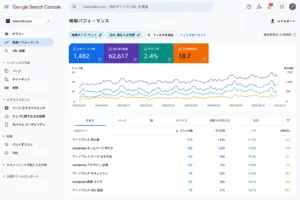
Search Consoleで特に面白いのがクエリです。
クエリには、
実際にGoogle検索で使われた検索語
が表示されます。
ここで重要なのは、
自分が狙ったキーワードだけを見ることではありません。
想定していなかったQueryから、
新しい顧客の疑問が見つかることがあります。
「狙った言葉」と「実際に検索された言葉」は違う
たとえば、
自分では、
WordPress ホームページ 作り方を意識して記事を書いた。
でも実際には、
WordPress 固定ページ 投稿 違いで表示されているかもしれません。
これは、
「失敗した」
とは限りません。
Google検索を通して、
利用者が何を知りたいのかが見えてきた
ということです。
ページを見る
ページでは、どのURLがGoogle検索で表示・クリックされているか確認できます。
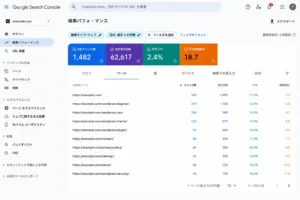
ここを見ると、
- トップページ
- サービスページ
- ブログ記事
- FAQ
など、
どのページが検索の入口になっているか分かります。
Queryとページを組み合わせて見る
Queryだけ。
ページだけ。
ではなく、
どのQueryで、どのページが表示されているか
を考えます。
たとえば、
あるサービスページが、
想定とは違うQueryで多く表示されている。
その場合、
そのQueryへ答える情報を追加する価値があるかもしれません。
逆に、別の記事を作った方がよい場合もあります。
Search Consoleは、
新しい記事を量産するためではなく、
今あるコンテンツと実際の検索のズレを見つける
ためにも使えます。
日付を比較する
パフォーマンスでは期間を変えて確認できます。
改善前後を比べる場合、
変更直後の1日だけで判断するより、
ある程度の期間で見ます。
また、
季節によって検索需要が変わるビジネスでは、
直前期間だけでなく前年同期なども参考になります。
数字を見て、すぐ原因を決めない
たとえば、
CTRが下がった。
そこで、
タイトルが悪いと即断しないようにします。
考え方は、
事実
CTRが下がった
↓
仮説
タイトル?
順位?
Queryの変化?
検索結果の変化?
↓
追加確認
何が同時に変わった?
↓
変更
必要なものだけ変える
↓
再計測
です。
Search Consoleは、
原因を自動的に教えてくれるツールではありません。
考えるためのデータをくれるツール
です。
URLがGoogleにどう認識されているか確認する
URL Inspectionを使う
特定のページについて、
「GoogleはこのURLをどう認識している?」
と確認したいときはURL Inspectionを使います。
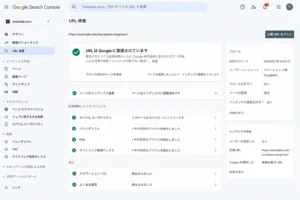
URL Inspectionでは、
Googleが把握しているIndex状態や、Live URLのテストなどを確認できます。
たとえば、
新しいページがGoogleに出てこない。
修正したページを確認したい。
というときに使います。
インデックス登録のリクエストとは
URL Inspectionから、特定URLについてインデックス登録をRequestできます。
ただし、
インデックス登録のリクエスト
=
必ずIndexされる
ではありません。
さらに、
Indexされる
=
検索上位になる
でもありません。
Requestは、Googleへ再確認を促す手段として考えます。
ページ インデックス登録を見る
インデックス関連レポートでは、Googleがサイト内ページをどのように扱っているか確認できます。
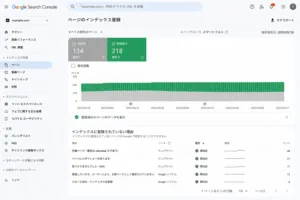
ここで、
「未登録がある!」
と慌てないことが大切です。
IndexされていないURLが全部問題とは限らない
サイトには、
Google検索へ出す必要がないURLもあります。
たとえば、
- リダイレクト元URL
- Duplicate ページ
- noindexを設定したページ
- 意図的に検索対象外にしたページ
などです。
そのため、
未登録
=
全部修正
ではありません。
まず、
そのURLは本当にIndexされるべきページなのか
を考えます。
新しいページはすぐIndexされないこともある
Googleが新しいURLを発見しても、クロールやIndexには時間がかかることがあります。
Sitemapを送った。
インデックス登録のリクエストした。
それでも、すぐ検索結果へ出るとは限りません。
Googleは、すべてのURLのIndexを保証しているわけでもありません。
404も全部直すわけではない
ページ インデックス登録で404を見つけたときも、数字だけで判断しません。
たとえば、
自分のサイト内からその404 URLへリンクしている。
Sitemapへ載せている。
本来あるべきページなのに消えている。
こうした場合は確認が必要です。
一方、過去に存在した不要URLなど、すべてを同じ優先度で直す必要はありません。
Search Consoleから改善候補を作る
たとえば、
Impressionsは増えているがClicksが増えない
確認候補:
- どのQuery?
- Average Positionは?
- ページは検索意図に合っている?
- タイトルは内容を正しく表している?
想定外のQueryで表示されている
確認候補:
- 既存ページへ説明を追加する?
- FAQへ追加する?
- 別記事として深掘りする?
重要ページがほとんど検索に出ない
確認候補:
- GoogleがIndexしている?
- 内部リンクはある?
- ページ内容は検索意図へ答えている?
- そもそも検索需要はある?
既存ページが伸びている
確認候補:
- 何のQueryで伸びた?
- 関連情報を追加できる?
- 関連ページへ内部リンクできる?
初心者はどれくらい確認する?
毎日Search Consoleを開く必要はありません。
小規模サイトなら、
まずは月1回程度、
- Clicks
- Impressions
- クエリ
- ページ
- インデックス登録の大きな問題
を確認するところからでも構いません。
大きなページ追加や変更をしたときは、必要に応じて追加確認します。
大切なのは、
毎日順位を眺めることではなく、
変化から次の改善候補を見つけること
です。
Search Consoleだけで答えを出さない
Search Consoleで分かるのは、
主にGoogle検索側のデータです。
実際にサイトへ来た後、
- どのページを見たか
- CTAを押したか
- 問い合わせにつながったか
などは、GA4など別のデータと組み合わせて考えます。
さらに、
お客様から実際に聞かれた質問や、
現場での反応も重要です。
Search Console
+
GA4
+
お客様の声
+
ビジネス目的
をつなげます。
今回のポイント
- 第43章ではSearch Consoleを「設定」ではなく「観察」に使う
- 最初はClicks / Impressions / CTR / Average Positionを見る
- クエリで実際に検索された言葉を確認する
- ページで検索入口になっているURLを見る
- Query × ページで検索意図とコンテンツのズレを考える
- 数字から原因を即断せず、事実 → 仮説 → 追加確認 → 変更 → 再計測で考える
- URL Inspectionは特定URLをGoogleがどう認識しているか確認するツール
- インデックス登録のリクエストはIndexや検索順位を保証しない
- 未登録をすべてエラー扱いしない
- Search ConsoleだけでなくGA4・現場の声・ビジネス目的と組み合わせる
今回の視点
Search Consoleを設定しただけでは、
ホームページは改善されません。
価値が出るのは、
実際の検索結果を見たときです。
自分が想像していた検索と、
実際の検索は違うかもしれません。
力を入れたページと、
Google検索で評価され始めたページも違うかもしれません。
その違いは、
間違いではなく、
利用者から届いた新しい情報
です。
Search Consoleを使うことで、
SEOは、
「このキーワードで上位を狙う」
だけのものから、
実際の検索を観察しながらコンテンツを育てる作業
へ変わります。
第44章「Google Analyticsを設定しよう」では、Google Analyticsを使い、
検索からサイトへ来た「その後」を見ていきます。
Part 7|公開後に運用・計測・改善する
前へ:第42章「WordPressを長く安全に運用するセキュリティ対策」