

はじめに
第28章「WordPressのプラグインとは何か?」では、
WordPressのプラグインとは何か
を学びました。
プラグインは、
WordPressへ新しい機能を追加する便利な仕組みです。
しかし、
便利そうなものを全部入れるのではなく、
必要な機能があるときに、その機能を補うために入れる
という考え方が大切でした。
では、実際にホームページを作り始めるとき、
どんなプラグインが必要なのでしょうか?
検索すると、
「最初に入れるべきプラグイン10選」
「WordPress必須プラグイン」
といった記事がたくさん見つかります。
でも、本当に10個必要なのでしょうか?
今回は、
プラグイン名から考えるのではなく、
ホームページに必要な機能から逆算して考える
方法を整理します。
最初に結論
まず、結論から言います。
すべてのWordPressサイトに共通する「必須プラグイン一覧」はありません。
サイトによって、
目的も、
テーマも、
サーバーも、
使うサービスも違うからです。
そして、
ここが特に重要です。
「必要な機能」と「必要なプラグイン」は同じではありません。
たとえば、
バックアップは重要です。
しかし、
契約しているサーバーに十分なバックアップ機能があれば、
同じ目的のプラグインを最初から追加する必要がない場合があります。
SEOも重要です。
しかし、
WordPress本体やテーマですでにできることもあります。
高速化も重要です。
しかし、
サーバー側ですでにキャッシュ機能を提供している場合があります。
つまり最初に確認するのは、
「どのプラグインを入れる?」ではなく、「今、何が足りない?」
です。
プラグインを3段階に分けて考える
初心者のうちは、必要な機能を次の3つに分けると整理しやすくなります。
A.サイトの目的によって最初から必要
その機能がないと、ホームページの目的を果たせないもの。
B.重要だが、プラグインが必要とは限らない
サーバー・WordPress・テーマの機能を確認してから決めるもの。
C.必要になってから追加
運営を始め、実際に必要性が分かってから追加するもの。
A.サイトの目的によって最初から必要なもの
まず、
その機能がないとサイトの目的を果たせないもの
です。
代表的なのが、
お問い合わせフォーム
です。
お問い合わせフォーム
たとえば、
ホームページから、
- 名前
- メールアドレス
- 相談内容
を入力して送信してもらいたい場合、
フォーム機能が必要です。
WordPressでは、
専用のフォームプラグインを使って実装する方法があります。
利用者
↓
フォーム入力
↓
送信
↓
サイト運営者へ通知
この場合、
お問い合わせフォームという目的に必要だから、フォームプラグインを検討する
という順番です。
LINE相談だけならフォームプラグインは不要かもしれない
一方、
お問い合わせを、
LINEだけで受け付ける
サイトだったらどうでしょうか?
その場合、
「LINEで相談する」
というボタンから外部のLINEへ案内できれば、
WordPress内に問い合わせフォームを作らなくてもよいかもしれません。
同じ美容室サイトでも、
運営方法によって必要なプラグインは変わります。
つまり、
美容室だからフォームプラグイン必須
ではありません。
予約システムも同じ
予約についても、
WordPress内に予約機能を作る場合と、
外部予約サービスへリンクする場合があります。
外部予約サービスを利用するなら、
単純なボタンやリンクだけで済む場合があります。
一方、
WordPress内で、
- 日時
- メニュー
- 担当者
- 空き状況
まで管理したいなら、
専用の予約システムやプラグインが必要になるかもしれません。
まず、
WordPress内で何をするのか
を決めます。
コメントを使うならスパム対策を考える
ブログ記事でコメントを受け付ける場合、
スパムコメントへの対応も必要になります。
ただしWordPressには、
標準で、
- コメント承認
- リンク数による保留
- モデレーション
- ブロックリスト
- コメントを無効にする
などの設定があります。
そのため、
最初から必ずスパム対策プラグインを入れなければならないわけではありません。
そもそも、
店舗ホームページでコメント欄を使わないなら、
コメントを無効にするという選択もできます。
B.重要だが「プラグイン必須」ではないもの
次は、
ホームページ運営として重要ではあるけれど、
必ずプラグインで用意するとは限らない機能
です。
代表的なのが、
- バックアップ
- セキュリティ
- SEO
- 高速化
です。
バックアップは必要。でもバックアッププラグインが必須とは限らない
ホームページのバックアップは重要です。
更新に失敗した。
誤ってページを消した。
サイトが壊れた。
そうしたとき、
戻せるデータがあることは大きな助けになります。
しかし、
バックアップ=バックアッププラグイン
ではありません。
このシリーズで利用しているエックスサーバーでは、
現在、
Web・メールデータとMySQLデータベースを1日1回自動バックアップし、原則として過去14日分を保持する機能
が全プラン標準で提供されています。
そのため、
最初にWordPressへバックアッププラグインを追加する前に、
サーバー側のバックアップで何ができるのか
を確認します。
ただし「サーバーに任せれば絶対安心」でもない
エックスサーバー自身も、
自動バックアップについて、
データの確実な保全を保証するものではなく、利用者自身でもバックアップすることを推奨
しています。
つまり、
サーバーバックアップがあるから、
自分では何も考えなくてよい、
ということでもありません。
将来的には、
- サーバーとは別の場所へ保存
- 大きな変更前に手動バックアップ
- 定期的なバックアップ確認
なども考えます。
ここで大切なのは、
バックアップ方法を重ねる前に、それぞれ何を守っているのか理解する
ことです。
セキュリティも「セキュリティプラグインを入れれば完成」ではない
WordPressのセキュリティは重要です。
しかし、
セキュリティプラグインを1つ入れれば、
すべて安全になるわけではありません。
まず基本になるのは、
- WordPressを更新する
- テーマを更新する
- プラグインを更新する
- 強いパスワードを使う
- 不要なユーザーを作らない
- 出所不明のテーマやプラグインを使わない
- HTTPSを使う
- バックアップを持つ
といった運用です。
WordPress公式も、
WordPress本体を最新状態に保つことや、
強いパスワードを使うことなどを基本的なセキュリティ対策として案内しています。
2段階認証が必要ならプラグインを使う方法がある
WordPressへのログインをさらに保護するため、
2段階認証(2FA)
を利用する方法があります。
WordPress公式のパスワードガイドでは、
現在、WordPressで2FAを利用するには、
第三者製プラグインを利用する方法が案内されています。
このように、
具体的に追加したいセキュリティ機能がある場合
に、プラグインを検討します。
Xserver側にもWordPressセキュリティ機能がある
このシリーズで使っているエックスサーバーには、
サーバー側にもWordPress向けのセキュリティ設定があります。
たとえば、
ログイン試行回数制限
は初期状態で有効になっており、
短時間にログイン失敗が繰り返された場合にアクセスを制限します。
ほかにも、環境に応じたアクセス制限設定などがあります。
WordPressの更新
+
パスワード
+
サーバー セキュリティ
+
必要ならセキュリティPlugin
つまり、
セキュリティについても、
すでに何が守られているのかを確認してから追加する
ことが大切です。
SEOは重要。でもSEOプラグインが最初から必須とは限らない
ホームページを検索から見つけてもらいたいなら、
SEOは重要です。
すると、
「SEOプラグインを最初に入れないと検索に出ない」
と思うかもしれません。
しかし、
そういうわけではありません。
WordPress本体には、
XMLサイトマップ
を生成する基本機能がWordPress 5.5から組み込まれています。
標準では、
/wp-sitemap.xml
からサイトマップインデックスを提供できます。
また、
検索エンジンがページを理解するうえで重要なのは、
プラグインの有無だけではありません。
- 分かりやすいページタイトル
- 適切な見出し
- 読者に役立つ本文
- 内部リンク
- URL
- 表示速度
- モバイルでの読みやすさ
なども関係します。
SEOプラグインは何のために使う?
SEOプラグインを使うと、
製品によって、
- SEOタイトル
- メタディスクリプション
- noindex
- OGP
- canonical
- 構造化データ
- XMLサイトマップの細かな制御
などを管理しやすくなる場合があります。
つまり、
SEOそのものをプラグインが自動でやってくれる
というより、
SEOに必要な技術設定を管理しやすくする道具
として考える方がよいでしょう。
テーマ側ですでに一部機能を持っていることもあります。
そのため、
採用テーマを確認してから選びます。
「SEOプラグインを入れれば順位が上がる」ではない
これは初心者ほど注意したいところです。
SEOプラグインを入れただけで、
検索順位が自動的に上がるわけではありません。
プラグインは、
設定を助ける道具です。
記事の中身や、
サイト全体の分かりやすさまで、
自動で良いものにしてくれるわけではありません。
道具とコンテンツを分けて考える
ことが大切です。
高速化も、最初からキャッシュプラグインを入れなくてよい
第27章では、
画像を軽くして表示速度を改善する方法を学びました。
高速化プラグインには、
- キャッシュ
- CSS・JavaScript最適化
- 遅延読み込み
- 画像最適化
などを行うものがあります。
しかし、
高速化も、
最初から何かを入れればよい
わけではありません。
このシリーズで利用しているエックスサーバーには、
サーバー側のキャッシュ機能があります。
そのため、
まず、
- 画像を適切にする
- 不要なプラグインを増やさない
- テーマを適切に使う
- サーバー機能を確認する
- PageSpeed Insightsなどで測る
- 問題があれば必要な対策をする
という順番で考えます。
キャッシュ機能を重ねれば速くなるとは限らない
サーバーキャッシュ。
WordPressのキャッシュプラグイン。
CDN。
ブラウザキャッシュ。
高速化を調べると、
似た言葉がたくさん出てきます。
しかし、
キャッシュを何重にも追加すれば必ず速くなるわけではありません。
設定が複雑になったり、
更新したページがすぐ反映されなかったり、
相性問題が起きる場合もあります。
初心者のうちは、
今どのキャッシュが動いているのか分からない状態を作らない
ことが大切です。
画像最適化プラグインも「作業方法次第」
第26章・第27章で、
画像はWordPressへ入れる前に、
- リサイズ
- WebP化
- 圧縮
できることを学びました。
この作業を自分で行うなら、
画像最適化プラグインがなくても運営できます。
一方、
毎日大量の画像をアップロードするサイトなら、
アップロード時に自動で最適化してくれる仕組みが便利かもしれません。
つまり、
自分の運用を自動化したいか
で必要性が変わります。
C.必要になってから追加するもの
ここからは、
最初のサイト制作時点では、
無理に追加しなくてもよいことが多い機能です。
リダイレクト管理
第25章では、
公開済みURLを変更したとき、
301などのリダイレクトが必要になることを説明しました。
しかし、
新規サイトでURL変更がまだないなら、
リダイレクト管理プラグインをすぐに入れる必要はないかもしれません。
実際に、
- URLを変更する
- 旧サイトから移転する
- ページを統合する
ときに検討します。
アクセス解析
Google Analyticsなどのアクセス解析を導入すると、
- 何人見たか
- どのページが見られたか
- どこから来たか
などを確認できます。
これはホームページ改善に役立ちます。
ただし、
アクセス解析も、
必ずWordPressプラグインで導入しなければならないわけではありません。
テーマ。
タグ管理。
専用プラグイン。
外部サービス。
など複数の導入方法があります。
さらに、利用する計測サービスによっては、
Cookieやプライバシーへの対応も考える必要があります。
そのため、アクセス解析は別章で整理します。
SNS連携
InstagramやXなどを、
WordPressへ表示するプラグインもあります。
しかし、
SNSへのリンクだけなら、
WordPressの標準ブロックで対応できる場合があります。
SNS投稿を自動表示したい。
高度な連携が必要。
という段階になってから、
プラグインを検討します。
目次
長いブログ記事では、
見出しから自動で目次を作る機能が便利です。
ただし、
テーマに目次機能が付いている場合があります。
また、
記事がまだ短い段階では必要ないかもしれません。
ここも、
テーマ確認 → 必要ならプラグイン
です。
人気記事・関連記事
ブログが増えてくると、
- 人気記事
- 関連記事
- ランキング
を表示したくなることがあります。
しかし、
まだ記事が数本しかない段階で、
ランキングプラグインを入れても活かせません。
記事が増えてから考えます。
多機能プラグインにも注意する
一つのプラグインで、
- SEO
- SNS
- バックアップ
- セキュリティ
- 高速化
- アクセス解析
など、多くの機能を持つものもあります。
一つで済むメリットがあります。
一方、
必要ない機能まで有効になったり、
設定項目が非常に多くなったりすることもあります。
多機能だから得、
単機能だから良い、
という単純な話ではありません。
自分が管理できるか
も選択基準です。
ラグインは最小構成から始める
最初のプラグインは0個でもおかしくない
ここまで読むと、
意外に感じるかもしれません。
WordPressをインストールしたら、
すぐに何個ものプラグインを入れなければならない、
というわけではありません。
たとえば、
- 問い合わせはLINE
- コメントは使わない
- バックアップはサーバー側をまず確認
- SEOの詳細機能は後から
- 画像はアップロード前に最適化
- 高速化は測定後
というサイトなら、
最初に追加するプラグインがほとんどない
こともあります。
それは不足ではありません。
むしろ、
目的がはっきりしている状態
です。
このシリーズでの初期分類
現時点では、次のように整理します。
機能 重要度 Pluginは最初から必要?
お問い合わせフォーム→サイト次第で高い→フォームを使うなら検討
予約→サイト次第→外部予約なら不要の場合あり
バックアップ→高い→まずサーバー機能を確認
セキュリティ→高い→基本運用+サーバー機能を先に確認
2段階認証→必要に応じて→利用するならPlugin候補
SEO→高い→SEO→Plugin自体は必須ではない
XMLサイトマップ→必要→WordPress Coreに基本機能あり
高速化・キャッシュ→重要→まず測定・サーバー機能確認
画像最適化→重要→手動運用できれば必須ではない
スパム対策→コメント等を使う場合→標準設定→必要ならPlugin
リダイレクト→URL変更時→必要になってから
アクセス解析→運営改善で有用→Plugin以外の方法もある
SNS連携→任意→標準ブロックで足りる場合あり
目次→記事次第→Theme機能を先に確認
人気記事→記事増加後→後からでよい
「何を入れたか」より「なぜ入れたか」を残す
プラグインを追加したら、
簡単でよいので、
導入理由を記録する
ことをおすすめします。
たとえば、
目的:お問合せフォーム
導入理由:WordPress内で相談受付を行うため
導入日:2026-08-08
代替:LINEのみへ変更する場合は不要になる可能性
という程度です。
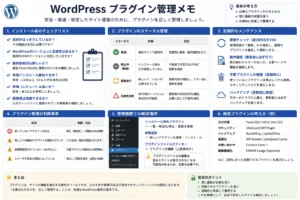
半年後、
「このプラグイン、何のために入れたんだっけ?」
となることを防げます。
プラグイン一覧を定期的に見直す
ホームページを長く運営すると、
以前必要だったプラグインが、
今は不要になっていることがあります。
たとえば、
フォームを外部サービスへ変更した。
テーマに同じ機能が追加された。
使っていたSNSをやめた。
というケースです。
そのため、
定期的に、
このプラグインは今も必要か
を見直します。
必要がなくなったものは、
データや影響を確認したうえで整理します。
最小構成から始める
このシリーズでは、
WordPressを、
最小構成から育てる
方針にします。
最初から、
SEO。
高速化。
バックアップ。
セキュリティ。
目次。
SNS。
アクセス解析。
リダイレクト。
フォーム。
と全部入れるのではありません。
まず、
ホームページとして必要な基本ページを作る。
次に、
必要な機能が出てきたら、
その都度追加する。
この方が、
「何を入れたら壊れたのか」
も分かりやすくなります。
今回のポイント
- すべてのWordPressサイトに共通する必須プラグイン一覧はない
- 「必要な機能」と「必要なプラグイン」は同じではない
- プラグインは「目的に必須」「重要だがPlugin必須ではない」「後から」で分けると考えやすい
- 問い合わせフォームをWordPress内で使うならフォームPluginを検討する
- LINEや外部予約サービスだけなら専用Pluginが不要な場合がある
- コメントを使わなければ、スパム対策Pluginが不要な場合もある
- WordPress標準にもコメント管理・モデレーション機能がある
- バックアップは重要だが、まずサーバーのバックアップ機能を確認する
- エックスサーバーにはWeb・メール・MySQLの自動バックアップが標準である
- サーバーバックアップだけに完全依存せず、重要な変更前などは追加バックアップも考える
- セキュリティはPlugin一つで完成するものではない
- WordPress・Theme・Pluginの更新、強いパスワード、サーバー セキュリティなどを組み合わせる
- 2FAなど追加したい具体的機能があればPluginを検討する
- SEO対策とSEO Pluginは同じではない
- WordPress Coreには基本的なXML Sitemap機能がある
- SEO Pluginはtitle・description・noindex・OGP・structured data等の管理が必要なときに検討する
- SEO Pluginを入れただけで検索順位が上がるわけではない
- 高速化Pluginを入れる前に、画像・Theme・サーバー・実測を確認する
- エックスサーバーにはサーバー キャッシュ機能がある
- キャッシュを何重にも追加すれば必ず速くなるわけではない
- 画像最適化Pluginは自分の画像運用次第
- リダイレクト・人気の投稿・関連記事などは必要になってからでもよい
- 最初の追加Pluginが0個〜数個でも問題ない
- Pluginを入れたら「なぜ入れたか」を記録する
- 定期的に必要性を見直す
- 最小構成から必要な機能を追加していく
今回の視点
WordPressを始めると、
「何を入れるべきか」
ばかり考えやすくなります。
でも、
本当に先に考えるのは、
何を実現したいか
です。
バックアップしたい。
問い合わせを受けたい。
検索で見つけてもらいたい。
安全に運営したい。
速く表示したい。
目的を先に置くと、
その機能が、
WordPress本体にあるのか。
テーマにあるのか。
サーバーにあるのか。
外部サービスにあるのか。
それでも足りなければ、
プラグインなのか。
と順番に考えられます。
プラグインを選ぶ前に、問題を選ぶ。
これが、WordPressを必要以上に複雑にしないための考え方です。
Part 4|URL・画像・Plugin・問い合わせを整える