

はじめに
ここまで、
- 固定ページ
- 投稿
- テーマ
- ヘッダー
- フッター
- ナビゲーション
- トップページ
- URL
- 画像
と、WordPressでホームページを作るための基本を見てきました。
ここから登場するのが、
プラグイン
です。
WordPressを使っていると、
「お問い合わせフォームにはこのプラグイン」
「SEOにはこのプラグイン」
「高速化にはこのプラグイン」
「セキュリティ対策にはこのプラグイン」
と、さまざまなおすすめを目にします。
すると、
便利そうなものは全部入れた方がよい
と思ってしまうかもしれません。
しかし、プラグインは、
入れれば入れるほどWordPressが強くなる「装備品」ではありません。
便利な機能を追加できる一方で、
追加した分だけ管理するものも増えます。
今回はまず、
プラグインとは何なのか
を理解するところから始めましょう。
プラグインとは?
WordPress公式では、プラグインを、
WordPressに新しい機能を追加したり、既存の機能を拡張したりするための追加ソフトウェア
として説明しています。
たとえば、
WordPress本体だけでは足りない機能を、
プラグインで追加できます。
たとえば、
- お問い合わせフォーム
- SEO補助
- バックアップ
- セキュリティ
- キャッシュ
- EC
- スパム対策
などです。
WordPress本体に全部入っていない理由
ここで、
「そんなに必要な機能があるなら、最初からWordPressに全部入れておけばいいのでは?」
と思うかもしれません。
しかし、
美容室のホームページと、
ネットショップと、
ニュースサイトと、
会員制サイトでは、
必要な機能が違います。
すべての機能をWordPress本体へ詰め込むと、
使わない機能まで全員が持つことになります。
そこでWordPressは、
基本機能をWordPress本体が持ち、必要な追加機能をプラグインで足す
という考え方になっています。
テーマとプラグインは何が違う?
第15章では、
テーマ
を学びました。
テーマもプラグインもWordPressへ追加するものなので、
違いが分かりにくいことがあります。
大まかには、
テーマ
ホームページ全体の、
- 見た目
- レイアウト
- 表示構造
を担当する。
プラグイン
WordPressへ、
機能
を追加・拡張する。
と考えると分かりやすいでしょう。
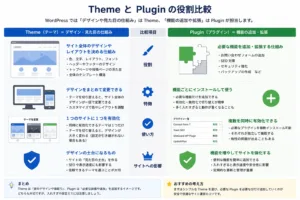
たとえば、
ホームページ全体のデザインを変えたいならテーマ。
お問い合わせフォームという機能を追加したいならプラグイン。
という考え方です。
ただし、テーマにも機能が付いていることがある
実際には、
テーマの中に、
- SEO設定
- SNSボタン
- 目次
- 吹き出し
- 高速化
- 広告管理
などの機能が入っていることがあります。
そのため、
テーマとプラグインの役割が完全に分かれているとは限りません。
ここで重要なのは、
同じ機能をテーマとプラグインの両方で重複させない
ことです。
たとえば、
テーマに目次機能があるのに、
別の目次プラグインも入れる必要があるのか。
まず確認します。
プラグインを入れると何が増える?
プラグインを一つ追加すると、
機能だけではなく、
管理対象も一つ増えます。
たとえば、
- 更新
- 設定
- 他のプラグインとの相性
- テーマとの相性
- WordPress本体との互換性
- セキュリティ
- 不具合時の切り分け
などです。
便利さと一緒に、
保守する責任も少し増える
と考えておきましょう。
プラグインは「必要になってから入れる」
初心者がWordPressを始めると、
おすすめプラグイン10選。
絶対入れるべきプラグイン15選。
といった記事を見つけることがあります。
しかし、
すべてのサイトに絶対必要なプラグイン一覧
があるわけではありません。
このシリーズでは、
次の順番で考えます。
やりたいことがある
↓
WordPress標準機能でできるか確認
↓
テーマ機能でできるか確認
↓
それでも足りない
↓
プラグインを検討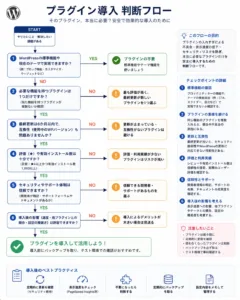
つまり、
プラグインを探してから使い道を考えない
ことです。
必要な機能が先です。
プラグインが多いと必ず遅い?
よく、
「プラグインは○個まで」
という話があります。
しかし、
個数だけではサイトの重さは判断できません。
1つのプラグインでも、
大量の処理や外部通信を行えば影響が大きい場合があります。
一方、
単純な機能だけを追加する小さなプラグインなら、
影響が小さいこともあります。
大切なのは、
何個あるかではなく、何をしているプラグインなのか
です。
ただし、
数が増えるほど、
更新や互換性確認などの管理対象が増えるのは確かです。
そのため、
必要のないものを増やさない
という考え方は変わりません。
同じ役割のプラグインを重ねない
特に注意したいのが、
機能の重複
です。
たとえば、
- SEOプラグインを2つ
- キャッシュプラグインを2つ
- セキュリティプラグインを複数
- 画像最適化プラグインを複数
入れると、
同じ処理を別々のプラグインが行い、
設定が競合する可能性があります。
プラグインを追加するときは、
すでに同じ機能が入っていないか
を確認しましょう。
プラグインはどこから探す?
WordPress管理画面から、
プラグイン → 新規プラグインを追加
を開きます。
ここから、
WordPress.orgの公式プラグインディレクトリに登録されているプラグインを検索・インストールできます。
WordPress公式のプラグインディレクトリは、
プラグインを探す基本的な入口です。
公式ディレクトリなら何でも安全?
WordPress.orgのプラグインディレクトリには、
開発者向けのガイドラインがあり、
問題が確認されたプラグインが閉鎖・削除される仕組みもあります。
そのため、
初心者がプラグインを探す入口として適しています。
ただし、
公式ディレクトリにある=将来まで絶対に問題が起きない
という意味ではありません。
プラグインは、
それぞれ別の開発者が作り、更新しています。
WordPress公式文書でも、
プラグインには品質の違いがあり、
互換性を確認する必要があると説明されています。
プラグインを見るときに確認したいこと
プラグインを選ぶときは、
名前だけで決めず、
少なくとも次のような情報を確認します。
- 何をするプラグインなのか
- 最終更新
- 現在のWordPressとの互換性
- 開発・保守が続いているか
- 利用者やレビュー
- サポート情報
- 必要な機能が本当にあるか
利用者数や評価が高いだけで、
自分のサイトに最適とは限りません。
目的に合っているか
を最初に見ます。
長期間更新されていないプラグインは一度確認する
WordPress本体は更新され続けます。
PHPやブラウザなど周辺環境も変わります。
そのため、
何年も更新されていないプラグインを見つけた場合は、
そのままインストールする前に、
現在のWordPressで使えるのか
を確認します。
更新が止まっているから必ず危険、
という単純な話ではありません。
小さく完成したプラグインでは、頻繁な更新が不要な場合もあります。
ただし、
互換性や保守状況を確認するきっかけ
にはなります。
プラグインをインストールして有効化する
「インストール」と「有効化」は別
テーマの章でも出てきましたが、
プラグインにも、
インストール
と
有効化
があります。
インストール
プラグインのファイルをWordPressへ追加する。
有効化
そのプラグインの機能をWordPress上で動かす。
プラグインをインストールしただけでは、
まだ機能が動いていない場合があります。
実際にプラグインをインストールする流れ
管理画面から、
プラグイン → 新規プラグインを追加
を開きます。
検索欄へ、
目的のプラグイン名や機能を入力します。
候補が表示されたら、
内容を確認し、
「今すぐインストール」
を押します。
インストールが完了すると、
「有効化」
へ変わります。
有効化すると、
プラグインの機能が使えるようになります。
有料プラグインなどはZIPで追加する場合もある
WordPress.org以外から購入・入手したプラグインでは、
ZIPファイルをアップロードしてインストールする場合があります。
その場合、
プラグイン → 新規プラグインを追加 → プラグインのアップロード
からZIPファイルを選択できます。
ただし、
第三者サイトから入手した、
出所の分からないZIPファイルを安易に入れないようにします。
有料プラグインなら、
開発元・販売元の公式サイト
から入手し、公式マニュアルに従います。
「有料プラグインの無料配布」に注意する
本来有料のプラグインが、
別のサイトで、
「無料ダウンロード」
として配布されていることがあります。
こうした非公式配布物は、
- 改変されている
- マルウェアが混入している
- 更新を受けられない
- 正規サポートを受けられない
可能性があります。
安い・無料という理由だけで、
出所不明のプラグインを入れないようにしましょう。
プラグインを有効化したら設定を確認する
プラグインは、
有効化しただけで終わるものと、
その後に設定が必要なものがあります。
たとえば、
お問い合わせフォームなら、
- フォームを作る
- 送信先を設定する
- 自動返信を設定する
- ページへ設置する
などが必要かもしれません。
プラグインを入れたら、
何が追加され、何を設定する必要があるのか
を確認します。
プラグインの設定画面は場所がバラバラ
プラグインによって、
設定画面の場所が違います。
たとえば、
- 「設定」の中
- 左メニューに専用項目
- 「ツール」の中
- プラグイン一覧の「設定」
- ブロックエディター内
などです。
そのため、
「プラグインを入れたのにどこにもない」
と思ったら、
そのプラグインの公式説明を確認しましょう。
プラグインを更新する
プラグインは更新する
プラグインの開発者は、
- 不具合修正
- WordPressへの対応
- PHPへの対応
- セキュリティ修正
- 機能改善
などのために更新版を公開します。
WordPress公式も、
WordPress本体・テーマ・プラグインを最新状態に保つこと
をセキュリティ上重要な基本として案内しています。
[VISUAL-S39: 更新があるプラグインの表示]
更新を何年も放置する運用は避けます。
更新前にバックアップを考える
一方、
更新ボタンを見たら何も考えず全部押す
でもありません。
プラグイン更新によって、
まれに、
- テーマとの互換性
- 他プラグインとの互換性
- PHPとの互換性
- 設定変更
などで不具合が起きることがあります。
WordPress公式のプラグイン管理文書でも、
更新前に現在のバックアップを用意することが案内されています。
重要なサイトでは、
戻せる状態を作ってから更新する
という考え方を持ちましょう。
バックアップについては後の章で詳しく扱います。
自動更新という方法もある
WordPressには、
プラグインごとに、
自動更新
を利用できる仕組みがあります。
自動更新を使えば、
新しいバージョンが公開されたときに自動で更新できます。
セキュリティ修正を早く適用できるメリットがあります。
一方、
重要なサイトでは、
更新後に表示や機能が正常か確認したい場合もあります。
そのため、
すべて自動更新か、すべて手動更新か
ではなく、
サイトの運用方法に合わせて決めます。
プラグインを無効化・削除する
無効化とは?
プラグインを一時的に止めたい場合は、
無効化
します。
無効化すると、
基本的にはそのプラグインの機能が動かなくなります。
不具合が起きたとき、
原因を切り分けるために一時的に無効化することもあります。
無効化してもプラグインは残っている
ここも大切です。
無効化=削除
ではありません。
無効化しても、
プラグインファイルはWordPress内に残っています。
そのため、
あとから再び有効化できます。
削除とは?
もう使わないプラグインなら、
無効化したあと、
削除
できます。
WordPressの通常のプラグイン管理画面では、
有効なプラグインはそのまま削除できず、
まず無効化してから削除します。
削除したら設定も全部消える?
これはプラグインによって違います。
プラグインを削除したときに、
- 設定も削除するもの
- データベースへ設定を残すもの
- 専用のアンインストール手順があるもの
などがあります。
そのため、
重要なデータを扱うプラグインを削除するときは、
そのプラグインの公式マニュアルを確認
します。
「削除ボタンを押せば完全に全部消える」
とは限りません。
使わないプラグインは残しておく?
「いつか使うかもしれない」
という理由で、
無効化したプラグインを大量に残す必要はありません。
使わないプラグインが増えると、
- 更新管理
- セキュリティ確認
- 管理画面の整理
- 不具合時の把握
が複雑になります。
WordPress公式の更新画面では、
有効・無効を問わずインストール済みプラグインの更新が管理対象になります。
そのため、
本当に使わないものは、必要なデータを確認したうえで削除する
方向で整理します。
プラグインを消す前に「その機能を使っていないか」確認する
ただし、
使っていないように見えるからといって、
すぐ削除しない方がよい場合があります。
たとえば、
- お問い合わせフォーム
- リダイレクト
- SEO設定
- カスタム投稿
- ショートコード
- セキュリティ
- バックアップ
などは、
表から見えにくい場所で使われていることがあります。
削除前に、
このプラグインは何をしているのか
を確認します。
プラグインを止めると表示が崩れることもある
プラグインによっては、
ページ内へ、
- 専用ブロック
- ショートコード
- ウィジェット
- カスタム投稿
などを追加しています。
そのプラグインを無効化すると、
機能が止まり、
ページに表示されていた内容が消えたり、
ショートコードの文字だけが残ったりする場合があります。
つまり、
プラグインはホームページの一部になっていることがある
ということです。
「便利そう」より「なくなったら困るか」を考える
プラグインを追加する前に、
一つ質問してみましょう。
この機能がなかったら、本当に困るか?
困らないなら、
今は入れなくてもよいかもしれません。
逆に、
お問い合わせフォームのように、
サイトの目的に必要なら導入する価値があります。
初心者がプラグインを入れる前のチェック
プラグインを追加するときは、
次の順番で確認します。
1.何をしたい?
機能を具体的にする。
2.WordPress標準でできない?
ブロックや設定を確認する。
3.テーマに同じ機能はない?
重複を避ける。
4.本当にプラグインが必要?
必要なら候補を探す。
5.開発・更新状況を見る
互換性や保守状況を確認。
6.公式情報を見る
WordPress.orgまたは開発元の公式ページ。
7.入れる前にバックアップを考える
重要サイトでは戻せるようにする。
8.インストール・有効化
9.設定する
10.サイト全体を確認する
このシリーズでは「必要になったときに選ぶ」
この段階では、
まだ、
「おすすめプラグイン10選」
は作りません。
なぜなら、
まだホームページで必要な機能を一つずつ確認している途中だからです。
今後、
- お問い合わせフォーム
- バックアップ
- セキュリティ
- SEO
- 高速化
などが必要になったとき、
その目的に合わせて、現在のプラグインを調査して選ぶ
ことにします。
プラグインの世界は更新が速いため、
何年も同じおすすめ一覧を使い続けるより、
必要になった時点で現状を確認する
方が安全です。
今回のポイント
- プラグインはWordPressへ機能を追加・拡張する追加ソフトウェア
- WordPress本体にすべての機能を詰め込まず、必要なものをプラグインで足せる
- テーマは主に見た目・表示構造、プラグインは主に機能を担当する
- テーマに同じ機能がある場合は重複しないか確認する
- 「おすすめだから」ではなく「必要だから」導入する
- プラグインを増やすと更新・互換性・設定など管理対象も増える
- プラグイン数だけではサイトの重さを判断できない
- 同じ役割のプラグインを複数重ねない
- 初心者はWordPress.org公式プラグインディレクトリを基本の入口にする
- 公式ディレクトリにあるだけで将来まで絶対安全という意味ではない
- 最終更新・互換性・保守状況・目的との一致を確認する
- インストールと有効化は別
- 外部プラグインは公式開発元から入手する
- 出所不明の有料プラグイン無料配布などを利用しない
- プラグインは更新して使う
- 重要な更新前にはバックアップを考える
- 自動更新はサイトの運用方法に合わせて使う
- 無効化と削除は別
- 削除時に設定やデータが残るかどうかはプラグインによって違う
- 使わないプラグインは必要性を確認したうえで整理する
- 削除前に、そのプラグインがサイトのどこで使われているか確認する
今回の視点
プラグインは、
WordPressを自由に拡張できる、とても便利な仕組みです。
だからこそ、
「入れられる」ことと「入れるべき」ことを分けて考える
必要があります。
便利そうな機能を見つけるたびに追加するのではなく、
まず、
何を実現したいのか。
そのために、
WordPress標準では足りないのか。
テーマでは足りないのか。
そこで初めて、
プラグインを選びます。
プラグインは、
機能を集めるコレクションではなく、必要な問題を解決する道具
として使いましょう。
Part 4|URL・画像・Plugin・問い合わせを整える