
はじめに
第7章「レンタルサーバーを選ぶ前に知っておきたいこと」では、レンタルサーバーを選ぶときに、
- WordPressを始めやすいか
- 表示速度
- 安定性
- サポート
- バックアップ
- HTTPS
- 料金
- ドメインの管理
などを確認すると説明しました。
このシリーズでは、
Xserver(エックスサーバー)
を使ってホームページを作っていきます。
ここからは、少しずつ実際の操作に入っていきます。
ただし、画面に表示されたボタンを何となく押していくのではありません。
まず、
「これから何を契約し、何を決めるのか」
を理解してから進めましょう。
今回は、Xserverの
WordPressクイックスタート
を使って申し込みます。
WordPressクイックスタートとは?
通常、WordPressでホームページを公開するには、
- レンタルサーバーを契約する
- ドメインを取得する
- ドメインとサーバーをつなぐ
- SSLを設定する
- WordPressをインストールする
といった準備が必要です。
Xserverの「WordPressクイックスタート」を利用すると、
サーバーの申し込みと一緒に、独自ドメインの取得・設定、WordPressの設置、SSL設定などをまとめて進めることができます。
初心者が最初の設定で迷いにくくなるため、このシリーズではクイックスタートを利用します。
申し込む前に知っておきたい注意点
WordPressクイックスタートには、一つ大切な注意点があります。
クイックスタートを利用した場合、10日間の無料お試し期間はありません。
申し込みと同時にサーバー料金の支払いが発生します。
「まず無料でXserverを触ってみたい」という場合は、クイックスタートを使わない方法もあります。
ただし、このシリーズでは、
実際にWordPressのホームページを作る
ことを目的としているため、クイックスタートを使って進めます。
申し込み前に用意しておくもの
途中で止まらないように、先に必要なものを準備しておきましょう。
用意するもの
- メールアドレス
- スマートフォン
- 支払いに使うクレジットカード、または利用可能な支払い方法
- 取得したいドメイン名の候補
- WordPressで使うユーザー名
- WordPressで使うパスワード
特に、
ドメイン名
はその場で慌てて決めない方がよいでしょう。
第4章で説明したように、ドメインはこれから長く使うホームページの住所になります。
第一候補だけでなく、
第二候補、第三候補
くらいまで考えておくとスムーズです。
申し込み全体の流れ
XserverのWordPressクイックスタートでは、大きく次のような順番で進みます。
- Xserverの申し込み画面を開く
- サーバープランを選ぶ
- WordPressクイックスタートを選ぶ
- 契約期間を選ぶ
- ドメインを決める
- WordPressの情報を入力する
- テーマを選ぶ
- XServerアカウント情報を入力する
- 支払い方法を設定する
- 内容を確認する
- メールやSMSなどで認証する
- 申し込みを完了する
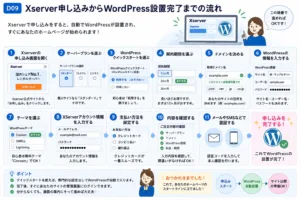
こうして全体を先に見ると、入力項目が多く見えても、
サーバー、ドメイン、WordPressを一度に準備しているだけ
だと分かります。
1.Xserverの申し込み画面を開く
まずXserverの公式サイトから申し込み画面へ進みます。
初めて利用する場合は、新規申し込みを選びます。

- 「新規お申し込み」が分かること
- どこから申し込みを始めるのかが分かること
この段階では、画面全体を細かく解説する必要はありません。
読者が、
「ここからスタートするのか」
と分かれば十分です。
2.サーバープランを選ぶ
次に、利用するサーバープランを選びます。
Xserverには複数のプランがあります。
小規模なホームページを初めて作る場合、最初から最上位のプランを選ぶ必要はありません。
このシリーズでは、
スタンダードプラン
を基準に進めます。
必要になれば、あとからプランを見直すこともできます。
また、
サーバーID
という項目も表示されます。
独自ドメインでホームページを公開する場合、サーバーIDは普段お客様が見るホームページのURLとは別のものです。
そのため、特別な理由がなければ自動で表示されたものをそのまま利用しても構いません。
3.WordPressクイックスタートを選ぶ
申し込み画面に、
「WordPressクイックスタート」
の項目があります。
ここで「利用する」を選択します。
クイックスタートを選ぶと、
- WordPressの設置
- 独自ドメインの取得・設定
- SSL設定
などを、申し込みと一緒に進められるようになります。
ただし、先ほど説明したように、
クイックスタートを利用すると無料お試し期間はなく、申し込み時に支払いが発生します。
確認画面が表示されたら、内容を読んでから進みましょう。
4.契約期間を選ぶ
次に、サーバーを何か月契約するのかを選びます。
契約期間によって、月あたりの料金が変わる場合があります。
ここで大切なのは、
一番安く表示される期間を反射的に選ばないこと
です。
長期間の契約は月額換算では安くなることがありますが、その分、最初に支払う金額も大きくなります。
ホームページをどれくらいの期間運営するのか。
最初にいくらまで支払えるのか。
自分の状況に合わせて決めましょう。
キャンペーンや料金は時期によって変わるため、申し込み時に表示されている内容を確認してください。
5.ドメインを決める
次に、
ホームページで使う独自ドメイン
を入力します。
ここは、申し込みの中でも特に慎重に確認したいところです。
ドメインはホームページの住所になります。
取得したあとに、
「やっぱり別の文字にしよう」
と簡単に書き換えるものではありません。
入力したら、
- スペルは間違っていないか
- 店名やブランド名と合っているか
- 長すぎないか
- 読み間違えにくいか
を、もう一度確認してから進みましょう。
6.WordPressの情報を入力する
次に、WordPressで使う情報を入力します。
主に、
- ホームページ名
- ユーザー名
- パスワード
- メールアドレス
などです。
ホームページ名
ホームページの名前です。
この項目は、あとからWordPressの管理画面で変更できます。
まだ正式名称が決まっていない場合は、仮の名前でも構いません。
ユーザー名
WordPressの管理画面へログインするときに使います。
第三者に推測されやすいものは避けましょう。
パスワード
WordPressの管理画面へログインするときに使います。
簡単なパスワードを使わず、他のサービスと同じパスワードを使い回さない
ようにします。
ユーザー名とパスワードは、今後WordPressを管理するための重要な情報です。
安全なパスワード管理方法で保存しておきましょう。
メールアドレス
WordPressからのお知らせなどを受け取るために使います。
普段確認できるメールアドレスを設定しておきましょう。
7.テーマを選ぶ
申し込み途中で、
WordPressテーマ
を選択する項目があります。
テーマについては、まだ詳しく説明していません。
テーマは、WordPressの見た目やサイト構成に関係する大切な仕組みです。
そのため、
ここで何となく有料テーマを購入する必要はありません。
このシリーズでは、テーマについて別の章で学んでから決められるようにします。
まだ使うテーマが決まっていない場合は、WordPressのデフォルトテーマを選んで進めることもできます。
8.XServerアカウント情報を入力する
続いて、
- 名前
- 住所
- 電話番号
- メールアドレス
など、契約者情報を入力します。
9.支払い方法を設定する
WordPressクイックスタートでは、申し込みと同時に支払いが発生します。
現在のXserverでは、クイックスタートの支払い方法として、
- クレジットカード
- あと払い(ペイディ)
が案内されています。
10.入力内容を確認する
最後に、
- プラン
- 契約期間
- ドメイン
- WordPress情報
- 契約者情報
- 支払い内容
などを確認します。
ここは急いで進めないでください。
特に、
ドメイン名
はもう一度確認しましょう。
WordPressのホームページ名はあとから変更できますが、取得するドメインは同じ感覚では変更できません。
「申し込む」ボタンを押す前に、入力内容を一度最初から確認します。
11.メールやSMSなどで認証する
申し込み途中で、
- メールアドレスへ届く確認コード
- SMS
- 電話認証
などによる本人確認が行われる場合があります。
表示された案内に従って認証を進めます。
画面の内容は時期によって変わる可能性があるため、
記事の画面と完全に同じでなくても慌てないこと
が大切です。
「今、何を確認するための画面なのか」
を見ながら進めましょう。
12.申し込み完了
完了画面が表示されれば、申し込み手続きは終了です。
その後、登録したメールアドレスにXserverから案内メールが届きます。
メールには、
- サーバーに関する情報
- WordPressのサイトURL
- WordPress管理画面への案内
など、今後必要になる情報が含まれる場合があります。
Xserverから届く契約・設定関係のメールは削除せず、専用フォルダなどに保管しておきましょう。
申し込みが終わったら、すぐ完成ではない
ここまで終わると、
- サーバー
- ドメイン
- WordPress
の大きな土台がそろいます。
これはかなり大きな一歩です。
ただし、
まだホームページが完成したわけではありません。
WordPressが使える場所を用意できた段階です。
これから、
- WordPressへログインする
- 管理画面を見る
- 基本設定をする
- テーマを考える
- 必要なページを作る
という作業へ進みます。
いよいよ「ホームページを作る」作業が始まります。
今回のポイント
- このシリーズではXserverのWordPressクイックスタートを使う
- クイックスタートでは、サーバー・ドメイン・WordPress・SSLなどをまとめて準備できる
- クイックスタートには10日間の無料お試し期間がなく、申し込み時に支払いが発生する
- 申し込み前にドメイン候補やWordPressログイン情報を考えておく
- ドメインは特に慎重に確認する
- WordPressのユーザー名とパスワードは安全に管理する
- テーマが決まっていなければ、無理に有料テーマを選ぶ必要はない
- 個人情報やカード情報が入った画面は記事用スクリーンショットに使わない
- 申し込み完了はホームページの完成ではなく、WordPressを使い始める準備の完了
今回の視点
ここから実際の画面操作が始まります。
画面を見ながら作業すると、
「どこをクリックするか」
ばかりに集中しやすくなります。
でも、これまでサーバー・ドメイン・WordPressを先に学んできた理由はここにあります。
契約画面で、
「サーバープラン」
「独自ドメイン」
「WordPress情報」
と表示されても、
それぞれが何を意味しているのか分かる。
それだけで、単なる作業ではなくなります。
操作手順を暗記するのではなく、
今、自分は何を準備しているのか
を確認しながら進めていきましょう。
Part 1|ホームページとWordPressの仕組みを知る
前へ:第7章「レンタルサーバーを選ぶ前に知っておきたいこと」