

はじめに
WordPressを使っていると、
いつか、
「何かおかしい」
という場面に出会います。
たとえば、
- ページが表示されない
- 管理画面へ入れない
- Pluginを更新したら崩れた
- フォームからメールが届かない
- 画像が表示されない
- 急に遅くなった
- 500 エラーが出た
- 404になった
- 保存できない
- ボタンが動かない
などです。
このとき初心者が困るのは、
「直し方を知らないこと」
だけではありません。
もっと大きいのは、
どこから調べればいいのか分からないこと
です。
今回は、
個別エラーの答えを暗記するのではなく、
問題の原因へ近づくための調べ方
を学びます。
最初にやることは「触りまくる」ではない
問題が起きると、
焦って、
Pluginを消す。
設定を変える。
コードを貼る。
キャッシュを全部削除する。
Themeを変更する。
ということを、
次々やりたくなるかもしれません。
でも、
一度に多くの変更をすると、
何が原因だったのか、
さらに分からなくなります。
最初にやることは、
状況を確認して記録すること
です。
症状を整理する
まず「何が起きているか」を言葉にする
「WordPressが壊れた」
だけでは、
原因を探しにくくなります。
もっと具体的にします。
たとえば、
トップページは表示できる管理画面も入れる問い合わせフォームだけ送信できない送信ボタンを押すとエラーメッセージが出る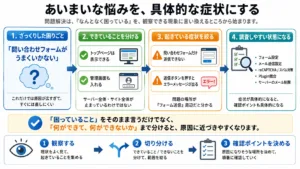
ここまで分かるだけで、
調べる範囲がかなり狭くなります。
「いつから?」を確認する
次に重要なのが、
いつから起きたか
です。
たとえば、
昨日までは正常
↓
今朝Plugin更新
↓
その後エラー
なら、
更新との関係を疑えます。
逆に、
数週間前から徐々に遅くなっているなら、
別の原因かもしれません。
「直前に何をした?」を確認する
問題が起きる直前に、
何か変更していないか思い出します。
- WordPress 更新
- Plugin更新
- Theme更新
- Plugin追加
- Plugin削除
- コード追加
- DNS変更
- PHP変更
- サーバー設定変更
- ページ編集
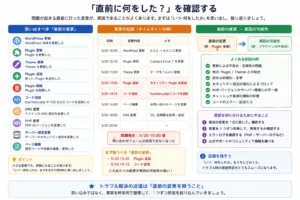
第46章の改善記録や、
技術変更の記録が、
ここで役立ちます。
問題を再現できるか
同じ操作をすると、
毎回同じ問題が起きるのか確認します。
たとえば、
予約ページを開く
↓
ボタンを押す
↓
毎回エラー
なら、
再現性があります。
一方、
10回に1回だけ起きる。
特定の端末だけ。
特定の時間だけ。
という問題もあります。
再現条件を残します。
どこで起きている?
問題の範囲を確認します。
サイト全体?
特定ページだけ?
管理画面だけ?
スマートフォンだけ?
Chromeだけ?
ログイン 利用者だけ?
外部サービス連携だけ?
範囲が分かると、
原因候補を減らせます。
他のブラウザーでも確認する
自分のブラウザーだけで、
表示がおかしい場合があります。
たとえば、
- Chrome
- Safari
- Edge
- Firefox
など、
別ブラウザーでも確認します。
Private / Incognito Windowで確認する方法もあります。
キャッシュの影響を考える
以前のページが、
キャッシュに残っているだけの場合もあります。
ブラウザー キャッシュ。
WordPress キャッシュ Plugin。
サーバー キャッシュ。
CDN キャッシュ。
複数のキャッシュ層がある場合があります。
ただし、
問題が起きるたびに、
すべてのキャッシュを無条件で消すのではなく、
キャッシュが関係しそうか
を考えます。
スマートフォンとデスクトップを比較する
デスクトップでは正常。
スマートフォンでは崩れる。
なら、
レスポンシブ デザイン、
CSS、
メニュー、
画面幅などが関係している可能性があります。
逆に、
両方で同じエラーなら、
端末固有ではない可能性が高くなります。
エラーメッセージを消さずに読む
エラーメッセージは、原因へ近づくための重要な手がかりです。
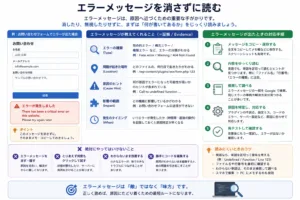
たとえば、
404
403
500
502
503
のようなHTTP 状態や、Plugin名、ファイル名、Line Number、機能名、エラー コードが表示されることがあります。
怖くてもすぐ閉じず、まず内容を確認します。
エラーメッセージをそのまま記録する
エラー文は自分の言葉へ言い換えず、可能ならそのまま記録します。
「500みたいなエラー」ではなく、表示されたコードや文章を残します。
スクリーンショットでも構いません。
この正確な記録が、検索・AI・サポートへ相談するときの共通材料になります。
ただし公開してはいけない情報もある
エラー画面やログには、
公開したくない情報が含まれる場合があります。
たとえば、
- サーバー Path
- Username
- メールアドレス
- API Key
- トークン
- データベース情報
- ドメイン管理情報
- 個人情報
などです。
フォーラム、
SNS、
AI、
外部サポートへ送る前に、
不要な機密情報を隠します。
エラーの種類をざっくり分ける
HTTP 状態 コードをざっくり知る
初心者でも、
よく見るコードの意味を、
大まかに知っておくと便利です。
200
正常に応答された。
301 / 302
別URLへリダイレクト。
403
アクセスが拒否されている。
404
対象リソースが見つからない。
500
サーバー側で処理中に問題が起きた。
502 / 503
サーバーや上流サービス、利用可能状態などに関係する問題で出ることがある。
ただし、
状態 コードだけで、
原因を一つに断定はできません。
404ならページを作り直す?
404が出たから、
すぐページを新規作成する。
とは限りません。
まず、
- URL Typo?
- Slug変更?
- ページ削除?
- リダイレクト不足?
- パーマリンク?
- リンク先間違い?
などを確認します。
500なら何を見る?
500 内部 サーバー エラーは、
原因が一つではありません。
たとえば、
Plugin、
Theme、
PHP、
.htaccess、
サーバー リソース、
コード エラーなど、
さまざまな可能性があります。
「500だからこのPluginが原因」
と決めつけず、
直前の変更やログから切り分けます。
WordPress・Theme・Plugin・サーバーを分けて考える
WordPressサイトは、
一枚のものではありません。
問題が起きたとき、
大まかに、
ブラウザー
WordPress Core
Theme
Plugin
PHP
サーバー
DNS
外部 サービス
のどこに関係しそうか考えます。
これが、
切り分け
です。
切り分けとは?
切り分けは、
原因をいきなり当てることではありません。
「これは原因ではなさそう」
を一つずつ増やして、
範囲を狭めることです。
たとえば、
Chromeだけ?
→ Safariでも起きる
→ ブラウザー固有ではなさそう
特定ページだけ?
→ 全ページで起きる
→ ページ固有ではなさそうというように進めます。
Pluginが原因か確認する場合
Pluginを疑う場合でも、
本番サイトで、
何も考えず全部停止するのは危険です。
予約、
セキュリティ、
キャッシュ、
フォームなど、
重要機能が止まる可能性があります。
可能なら、
ステージング環境や、
バックアップを用意して、
安全に確認します。
ステージングとは?
ステージングは、
本番サイトとは別に、
変更やテストを行うための環境です。
本番で直接、
Plugin停止、
Theme変更、
コード修正を試すより、
安全に検証できます。
ホスティングによって、
ステージング機能の有無や方法は異なります。
本番で試す必要がある場合
どうしても本番で確認する場合は、
- バックアップ確認
- 利用者が少ない時間
- 変更内容を記録
- 一つずつ変更
- 戻し方を確認
を意識します。
Xserver側も確認する
WordPressだけでなく、
ホスティング側に原因がある場合もあります。
たとえば、
- PHP
- SSL
- WAF
- サーバー リソース
- エラー ログ
- DNS
- メール
などです。
今回使用しているXserverでも、
サーバーパネル側で確認できる情報があります。
具体的なメニューは、
問題の種類に応じて確認します。
証拠を集める
サイト Healthを見る
WordPressには、
サイト Health
があります。
管理画面の、
「ツール → サイトヘルス」
から確認できます。
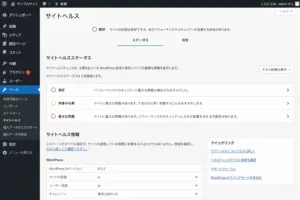
ここでは、
サイトの設定や、
改善が推奨される項目などを確認できます。
すべての問題を自動修復するツールではありませんが、
調査の入口になります。
サイト Health Infoも役立つ
サイト Healthには、
環境情報を確認できる部分があります。
たとえば、
- WordPress バージョン
- Active Theme
- Plugins
- サーバー
- PHP
- データベース
など、
サポートへ状況を伝えるときに役立つ情報があります。
ただし、
共有前に、
公開不要な情報が含まれていないか確認します。
ブラウザー Developer Toolsとは?
ブラウザーには、
Web ページを調べるための、
Developer Toolsがあります。
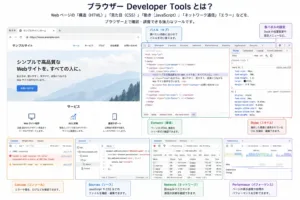
初心者には、
少し難しく見えるかもしれません。
でも、
最初は全部理解する必要はありません。
まずConsoleを見る
JavaScriptなどの問題がある場合、
Developer Toolsの、
Console
にエラーが表示されることがあります。
ボタンを押しても動かない。
メニューが開かない。
といった場合の、
手がかりになることがあります。
Consoleの赤文字 = 必ず自分のサイトの致命的エラー?
そうとは限りません。
ブラウザー Extension、
外部スクリプト、
広告、
第三者サービスなどが、
メッセージを出している場合もあります。
赤いから、
全部直さなければいけない、
とは考えません。
どのファイルやサービスから出ているか確認します。
ネットワークを見る
Developer Toolsの、
ネットワーク
では、
ページが読み込むリソースや、
通信状況を確認できます。
たとえば、
画像が404。
API Requestが403。
スクリプトが500。
など、
「何が失敗しているか」
を見つける手がかりになります。
初心者はDeveloper Toolsを「証拠集め」に使う
最初から、
JavaScriptを修正する必要はありません。
どのRequestが失敗?
状態は?
Consoleに何が出る?
を確認し、
サポートやAIへ伝えるだけでも、
かなり役立ちます。
WordPress デバッグ モードとは?
WordPressには、
開発時の問題調査に使う、
デバッグ機能があります。
代表的なのが、
WP_DEBUG
です。
ただし、
初心者が本番サイトで、
意味を理解せず、
デバッグ表示をONにするのはおすすめしません。
エラーを画面へ公開しない
デバッグ情報には、
内部Pathや、
技術情報などが表示されることがあります。
本番サイトで、
訪問者へエラーをそのまま表示するのは避けます。
デバッグ ログを使う場合も、
保存場所や公開状態に注意します。
エラー ログとは?
サーバーでは、
処理中に起きたエラーが、
ログとして記録される場合があります。
画面には、
「500 エラー」
しか出ていなくても、
ログには、
より具体的な情報がある場合があります。
ログを全部理解する必要はない
初心者が、
ログの一行一行を、
完全に理解する必要はありません。
まず、
- 問題が起きた時間
- エラー レベル
- ファイル名
- Plugin名
- メッセージ
など、
関連しそうな部分を探します。
問い合わせフォームのメール未着を切り分ける
問い合わせフォームのメールが届かないときは症状を分ける
第30章では問い合わせフォームを作り、
From・Reply-To・受信メールボックスまでテストしました。
それでもメールトラブルが起きた場合は、
「届かない」
を一つの症状にまとめず、
まず次の3つへ分けます。
A. フォーム上で送信エラーになる
B. Spam判定の可能性がある
C. 送信成功と表示されるがメールが届かない
この3つでは確認する場所が違います。
A. フォーム上で送信エラーになる
Contact Form 7公式FAQでは、
メール送信処理そのものが失敗している場合、
- メール設定
- メールサーバー
- ホスティング環境
などを確認するよう案内しています。
まず、
フォーム
↓
送信
↓
エラーメッセージ
をそのまま記録します。
その後、
- Contact Form 7の設定警告
- To
- From
- メール タグ
- ホスティング側
- メールサーバー
を確認します。
設定を何個も同時に変えません。
B. Spam判定の可能性がある
Contact Form 7では、
Spam 保護 ModuleがSubmissionをSpamと判断した場合、
メールを送らずエラーとして扱うことがあります。
たとえば、
- Akismet
- reCAPTCHA
- Disallowed List
などが関係する場合があります。
Spam対策を使っているサイトでは、
「メールサーバーが壊れた」
と決めつける前に、
Spam判定側も確認します。
C. 「送信成功」なのにメールが届かない
これは初心者が混乱しやすいケースです。
Contact Form 7公式FAQでは、
送信成功メッセージが表示された場合、
PHP / WordPress側のメール送信機能は完了していても、
その後の配送経路でメールが失われたりSpam扱いされたりする可能性があると説明しています。
つまり、
送信成功
≠
受信トレイ到着
です。
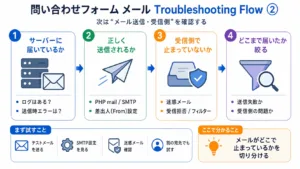
確認は、
1. 管理者メールボックス
2. 迷惑メールフォルダー
3. 別の受信先
4. From / Reply-To
5. メールサーバー / ホスティング
6. ドメイン認証
の順で進めます。
まずWebメールでも確認する
Xserverを使っている場合、
メール ソフトウェアだけでなく、
XserverのWebメール側で受信できているか
確認できます。
Xserver公式FAQでも、
メールを受信できない場合は、
まずWebメールの受信トレイと迷惑メールフォルダーを確認するよう案内しています。
Webメールには届く
↓
メール アプリ / 端末側の問題候補

Webメールにも届かない
↓
サーバー / Delivery側をさらに確認
と切り分けられます。
FromとReply-Toを再確認する
第30章で設定したFromとReply-Toを、もう一度確認します。
基本は、
From
wordpress@example.com

Reply-To
[your-email]
のように、Fromはサイトと同じドメインのメールアドレス、利用者が入力したアドレスはReply-Toへ分けます。
ここが崩れていると、メール到達性へ影響する場合があります。
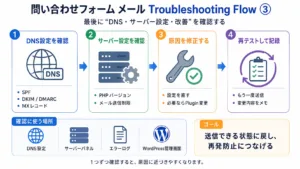
SPF・DKIM・DMARCを確認する
メール到達性には、
送信ドメイン認証も関係します。
SPF
「このドメインからメールを送ってよいサーバーはどこか」
を示す仕組み。
DKIM
送信メールへ電子署名を付け、
改ざんやなりすましを確認しやすくする仕組み。
DMARC
SPF / DKIMの認証結果を利用し、
認証に失敗したメールを受信側でどう扱うか示す仕組み。
Xserverでは、
SPF・DKIM・DMARCの設定・確認機能が提供されています。
ただし、
届かないからといって、意味を理解せずDNSレコードを追加・変更しない
ようにします。
Xserverでは独自ドメイン追加時にSPF レコードが自動追加される仕組みもあるため、
まず現在の設定を確認します。
Gmailだけ届かない場合
「すべて届かない」
のと、
「Gmailだけ届かない」
では原因候補が違います。
Xserver公式FAQでも、
Gmailへ送信できない場合は、
DKIMやSPFなどの設定確認を案内しています。
特定のメール プロバイダーだけで問題が起きるなら、
その条件もトラブルシューティング ログへ残します。
エラー メールが返ってきたら消さない
送信失敗時に、
メール配送 Subsystemなどからエラー メールが返る場合があります。
その本文には、
- 受信者
- 状態 コード
- Rejection Reason
- Spam / ブロック List
- Authentication
などの手がかりが含まれることがあります。
「英語だから分からない」
と消さずに、
個人情報を隠した上でサポートやAIへ渡します。
Xserver公式FAQでも、
特定宛先への送信でBlacklist関連のエラーが返るケースでは、
エラー メール全文をサポートへ伝えるよう案内しています。
メール未着トラブルシューティング Flow
初心者向けには、
次の順番で十分です。
フォームを送信
↓
フォーム上でエラー?
├─ Yes
│  ├─ フォーム設定
│  ├─ Contact Form 7 警告
│  ├─ Spam判定
│  └─ ホスティング / メールサーバー
│
└─ いいえ、送信成功
   ↓
   管理者メールボックス
   ↓
   迷惑メールフォルダー
   ↓
   Webメール
   ↓
   別の受信者
   ↓
   From / Reply-To
   ↓
   SPF / DKIM / DMARC
   ↓
   エラー メール / サーバー情報
   ↓
   ホスティング会社のサポート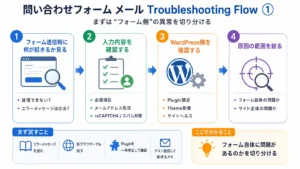
SMTP Pluginは「原因を見た後」
別のメールサーバーやSMTPを使うことで改善する場合はあります。
ただし、
最初から、
メールが届かない
↓
SMTP Pluginを追加
と決めつけません。
Pluginを増やすと、
新しい設定や障害点も増えます。
まず、
何が失敗しているかを切り分ける。
その上で、
送信方法を変える必要があるなら検討します。
検索・公式情報・AIを使う
Searchするときはエラー文を使う
Internetで調べる場合、
WordPress エラー 直し方だけでは、
広すぎます。
たとえば、
WordPress 500 error plugin-name"exact error message" WordPressWordPress version + plugin name + errorのように、
具体的な情報を入れます。
古い記事に注意する
WordPressは、
バージョン、
PHP、
Plugin、
Theme、
ホスティング環境によって、
手順が変わります。
10年前の記事に書かれた方法が、
現在も適切とは限りません。
検索結果では、
投稿日・更新日、
対象バージョン、
公式ドキュメントか、
などを確認します。
まず公式情報を探す
WordPress Coreの問題なら、
WordPress公式ドキュメント。
Pluginなら、
Plugin公式ドキュメントやサポート。
Themeなら、
Theme提供元。
ホスティングなら、
ホスティング会社のManualやサポート。
原因に近い提供元の情報を、
優先して確認します。
フォーラムの答えをそのまま実行しない
フォーラムやブログには、
非常に役立つ情報があります。
でも、
環境が違う場合があります。
特に、
このコードをfunctions.phpへ貼れば直るデータベースでこのSQLを実行このファイルを削除などは、
意味を理解せず実行しません。
AIへ聞くときも同じ
AIは、
WordPressのトラブルシューティングにも使えます。
でも、
サイトが壊れました。直してだけでは、
情報が足りません。
できるだけ、
状況を具体的に渡します。
AIへ渡すとよい情報
たとえば、
次の情報です。
1. 何が起きているか
2. いつから
3. 直前に何を変更したか
4. 対象URL / ページ
5. エラーメッセージ
6. WordPress バージョン
7. Theme
8. 関係しそうなPlugin
9. PHPバージョン
10. ブラウザー / 端末
11. 再現手順
12. すでに試したこと
これだけで、
AIが推測だけで答える可能性を減らせます。
AIへの質問例
悪い例。
WordPressが動きません。
どうすればいい?
より、
良い例。
WordPressで問い合わせフォームを送信すると
「○○」というエラーが表示されます。

昨日までは正常でした。

今日、Plugin Aをx.xからy.yへ更新しました。

トップページや管理画面は正常です。

ChromeとSafariの両方で再現します。

WordPressはx.x、
PHPはx.xです。

まず原因を切り分ける順番を教えてください。
危険な変更はまだ行わないでください。
この方が、
安全な調査手順を作りやすくなります。
AIへ「いきなり修正」ではなく「切り分け」を頼む
これは重要です。
最初から、
直すコードを書いてではなく、
原因候補を整理して安全な確認順を作って追加で必要な情報を教えてと頼みます。
診断前に処置を始めない。
これは、
WordPressでも同じです。
スクリーンショットとサポート依頼を整える
スクリーンショットの撮り方
サポートやAIへ相談するとき、
スクリーンショットは非常に役立ちます。
ただし、
画面全体を何となく撮るだけでなく、
- エラーメッセージ
- URLが分かる範囲
- どの設定画面か
- 問題部分
- 必要なら前後の状態
が分かるようにします。
スクリーンショットで隠すもの
一方、
次は隠します。
- パスワード
- API Key
- トークン
- 確認 コード
- Personal 情報
- 顧客 情報
- 決済 情報
- 不要なサーバー情報
「サポートに必要な情報」と、
「公開してはいけない情報」
を分けます。
サポートへ伝える文章の型
ホスティングやPlugin サポートへ問い合わせるときも、
型を作ると伝わりやすくなります。
■問題
何が起きているか

■発生時期
いつから

■直前の変更
更新 / Setting変更など

■再現手順
1.
2.
3.

■エラー
表示されたメッセージ

■環境
WordPress / PHP / Theme / Plugin

■試したこと
キャッシュ確認など

■希望
原因確認 / 復旧方法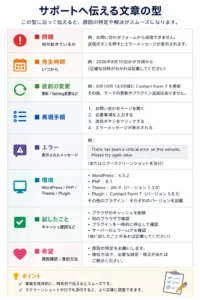
「試したこと」を伝える
サポートへ、
すでに試したことを伝えると、
同じ案内を繰り返すのを減らせます。
ただし、
思いつく限り何でも試してから相談する必要はありません。
危険な変更をする前に、
相談する方がよい場合もあります。
復元と緊急対応を判断する
バックアップから戻す判断
問題が起きたら、
すぐバックアップへ戻すべきでしょうか。
場合によります。
たとえば、
直前の変更でサイト全体が壊れ、
正常なバックアップがあり、
復旧を急ぐ。
なら、
復元が有効な場合があります。
復元前に確認すること
バックアップへ戻すと、
バックアップ取得後のデータが失われる可能性があります。
たとえば、
- 新しい注文
- 新しい予約
- 新しい問い合わせ
- 新しい記事
- 利用者データ
などです。
復元前に、
何が巻き戻るか確認します。
「戻ったから終わり」ではない
バックアップでサイトが復旧しても、
原因が残っていれば、
また同じ問題が起きる可能性があります。
復旧と、
原因修正は、
別の作業です。
緊急度を分ける
すべての問題を、
同じ緊急度で扱う必要はありません。
高
サイト全体が表示されない。
予約・決済・問い合わせが完全停止。
セキュリティ インシデントの疑い。
中
重要ページの崩れ。
一部機能が動かない。
低
軽微な表示ずれ。
管理画面の小さな警告。
緊急度が高いほど、
変更を増やすより、
復旧と専門サポートを優先します。
セキュリティ インシデントは通常のエラーと分ける
知らない管理者。
勝手なリダイレクト。
不審なファイル。
Malware警告。
こうした場合は、
単なるPlugin エラーとは別です。
証拠を残し、
アカウント、
サーバー、
バックアップ、
セキュリティ サポートなどを含めて対応します。
問題を記録して次へ活かす
「分からない」は立派な情報
調査中、
原因が分からないこともあります。
そのとき、
無理に結論を作らないことが大切です。
分かっている
トップページは正常
フォームだけ失敗

分からない
Pluginかメールサーバーかは未確認
このように分けます。
トラブルシューティング ログを残す
問題が起きたときも、
記録を残します。
日時
症状
発生範囲
直前の変更
エラー
試したこと
結果
原因
修正
再発防止
同じ問題が半年後に起きたとき、
非常に役立ちます。
同じ問題を「知識」に変える
一度解決した問題を、
その場で終わらせない。
たとえば、
症状
フォームのメールが届かない

原因
DNS設定変更後のメール認証問題

解決
○○設定を修正

確認
テストメール受信

再発防止
DNS変更時チェックリストへ追加
と残せば、
次回は、
より早く対応できます。
初心者向けトラブルシューティング手順
最後に、
基本の順番をまとめます。
ステップ 1
焦って複数の設定を変えない。
ステップ 2
症状を具体的に書く。
ステップ 3
いつから起きたか確認する。
ステップ 4
直前の変更を確認する。
ステップ 5
再現手順を確認する。
ステップ 6
問題の範囲を確認する。
ステップ 7
エラーメッセージを記録する。
ステップ 8
ブラウザー / 端末を変えて確認する。
ステップ 9
WordPress / Theme / Plugin / サーバー等を切り分ける。
問い合わせフォームのメールトラブルなら、
フォーム エラー
Spam判定
送信成功だが未着
のどれかも分ける。
ステップ 10
サイトヘルス / 開発者ツール / ログなどから証拠を集める。
ステップ 11
公式情報を優先して調べる。
ステップ 12
AIやサポートへ具体的な文脈を渡す。
ステップ 13
安全な環境で一つずつテストする。
ステップ 14
必要ならバックアップから復元する。
ステップ 15
原因と解決方法を記録する。
問題解決は「答えを知っていること」ではない
WordPressには、
無数のTheme、
Plugin、
サーバー環境があります。
すべてのエラーの答えを、
暗記することはできません。
でも、
問題が起きたときに、
何が起きた?
いつから?
何を変えた?
どこまで正常?
何が失敗?
どんな証拠がある?
と順番に考えられれば、
原因へ近づけます。
これが、
トラブルシューティングの基本です。
今回のポイント
- 問題が起きたら、複数の設定を一度に変えず、まず状況を記録する
- 症状・発生時期・直前の変更・再現条件・発生範囲を具体的にする
- 別ブラウザーや端末でも確認し、キャッシュを含めて原因候補を狭める
- エラーメッセージやHTTP 状態 コードは、原因そのものではなく重要な手がかり
- 共有するスクリーンショットやログから機密情報・個人情報を隠す
- ブラウザー / WordPress / Theme / Plugin / PHP / サーバー / DNS / 外部サービスに分けて切り分ける
- Plugin停止やTheme変更などの検証は、可能ならステージングやバックアップを使って安全に行う
- サイト Health、Developer Tools、エラー ログは「証拠集め」に使える
- 本番サイトでWP_DEBUG等の内部情報を不用意に公開しない
- 検索では具体的なエラー文・バージョン・Plugin名などを使い、公式情報を優先する
- 古い記事やフォーラムのコードを、環境を確認せずそのまま実行しない
- AIやサポートには、症状・時期・変更・環境・再現手順・試したことをまとめて渡す
- AIには最初から修正コードではなく、安全な切り分け順を求める
- 問い合わせメールの問題は「送信エラー」「Spam判定」「送信成功だが未着」に分ける
- 送信成功と受信トレイ到着は別なので、Webメール・迷惑メール・From / Reply-To・送信ドメイン認証まで順に確認する
- SMTP Pluginは原因を見た後で、送信方法を変える必要がある場合に検討する
- バックアップ復元では、取得後の予約・問い合わせ・記事などが巻き戻る可能性を確認する
- 復旧と根本原因の修正は別の作業として考える
- 問題の緊急度を分け、セキュリティ インシデントは通常のエラーと別に扱う
- 分からないことを無理に断定せず、トラブルシューティング ログを残す
- 解決した問題は原因・修正・確認・再発防止まで記録し、次に使える知識へ変える
今回の視点
WordPressで問題が起きると、
初心者ほど、
「自分には無理だ」
と感じやすいかもしれません。
でも、
専門家も、
すべてのエラーを最初から知っているわけではありません。
違いは、
答えを暗記している量だけではなく、
問題を小さく分ける方法を知っていること
です。
何が正常で、
何が異常なのか。
いつ変わったのか。
直前に何をしたのか。
どこまで再現するのか。
何をまだ確認していないのか。
一つずつ整理すると、
「サイトが壊れた」
という巨大な問題が、
「このPlugin更新の後、このRequestだけ500になる」
という、
調べられる問題へ変わります。
そして今は、
公式ドキュメント、
ホスティング会社のサポート、
Developer Tools、
AIなど、
調査を助ける道具もあります。
大切なのは、
道具にいきなり直させることではありません。
正しい情報を集め、正しい順番で原因へ近づくこと。
それが、
WordPressを長く運用するための、
とても大切な力です。
Part 7|公開後に運用・計測・改善する