
はじめに
第29章「最初に必要なプラグインを考えよう」では、
必要な機能と、必要なプラグインは同じではない
という考え方を学びました。
お問い合わせも同じです。
「ホームページならお問い合わせフォームが必要」
と決めつけるのではなく、
まず、
どんな相談を、どの方法で受け付けたいのか
を考えます。
美容室なら、
- LINEで相談
- 電話
- 予約システム
- お問い合わせフォーム
など、いくつかの方法があります。
今回は、
それぞれの役割を整理したうえで、
WordPressに実際のお問い合わせページを作ります。
「お問い合わせ」と「予約」を分ける
お問い合わせフォームを作る前に、
一つ整理しておきましょう。
お問い合わせと予約は、同じものではありません。
たとえば、
お問い合わせ
- 自分の髪でも施術できるか知りたい
- メニューについて質問したい
- 店舗について確認したい
- 相談したいことがある
予約
- 日時を選ぶ
- メニューを選ぶ
- 担当者を選ぶ
- 空き時間を確認する
という違いがあります。
予約までお問い合わせフォームで受け付けると、
空き時間の確認や返信が必要になり、
やり取りが増えることがあります。
外部予約システムを使っているなら、
予約は予約システム、お問い合わせは相談
と役割を分ける方が分かりやすい場合があります。
LINE・電話・フォームの役割も考える
お問い合わせ方法にも、それぞれ特徴があります。
たとえば、
LINE
- 気軽に相談しやすい
- 写真を送りやすい
- 会話形式でやり取りしやすい
電話
- 急ぎの確認に向いている
- その場で話せる
- 営業時間や対応状況に左右される
お問い合わせフォーム
- 営業時間外でも送信できる
- 必要な情報を項目として整理できる
- 文章で記録を残しやすい
全部を同じ強さで見せる必要はありません。
自分のホームページでは、
どれを主な入口にするのか
を決めます。
フォームを作る前に「何を聞くか」を決める
フォームを作るとき、
最初にWordPressを開く必要はありません。
まず、
何を入力してもらう必要があるか
を考えます。
たとえば、一般的な問い合わせなら、
- 名前
- メールアドレス
- 問い合わせ内容
だけでも成立します。
必要なら、
- 問い合わせ種別
- 電話番号
などを追加します。
項目は多いほどよいわけではない
フォームを作る側は、
できるだけ詳しい情報が欲しくなります。
その結果、
- 氏名
- フリガナ
- 性別
- 年齢
- 住所
- 電話番号
- メール
- 希望日時
- 来店履歴
- メニュー
- 職業
- 問い合わせ内容
と、入力欄が増えていくことがあります。
しかし、
利用者にとっては、
入力項目が増えるほど送信の負担も増えます。
本当に必要なものだけに絞りましょう。
「あとで聞けばよい情報」は最初に聞かない
たとえば、
相談内容を確認したあとで電話連絡が必要になるなら、
その時点で電話番号を聞く方法もあります。
最初の問い合わせで不要なら、
入力項目に入れなくてもよいかもしれません。
フォームを作るときは、
入力できる情報ではなく、最初の連絡に必要な情報
を考えます。
個人情報を受け取るということ
お問い合わせフォームでは、
- 氏名
- メールアドレス
- 電話番号
- 相談内容
などの個人情報を受け取ることがあります。
つまり、
フォームを作るということは、
個人情報を受け取る入口を作る
ということでもあります。
日本の個人情報保護委員会のガイドラインでは、
本人がWeb上の入力画面へ直接個人情報を入力して事業者が取得する場合、
原則として、
送信前など、本人が確認できる形で利用目的を明示する
ことが求められます。
そのため、
お問い合わせページでは、
- 何のために情報を利用するのか
- どのように取り扱うのか
- プライバシーポリシー
を確認できるようにしておきます。
プライバシーポリシーへのリンクを置く
お問い合わせフォームの近くに、
プライバシーポリシーへのリンク
を置きます。
たとえば、
送信いただいた情報は、お問い合わせへの回答および必要な連絡のために利用します。

個人情報の取り扱いについては、
「プライバシーポリシー」をご確認ください。
という形です。
具体的な記載内容は、
サイトで取得する情報や利用する外部サービスなどによって変わります。
「同意チェック」は必ず必要?
よく、
□ プライバシーポリシーに同意しますというチェック欄があります。
これは有効な方法の一つです。
ただし、
すべてのお問い合わせフォームで、同意チェックボックスが必ず法的に必要
と一律には言えません。
必要な対応は、
- 取得する情報
- 利用目的
- 利用するサービス
- 適用される法令
- データの利用方法
などによって変わります。
このシリーズでは、
利用者が送信前に個人情報の取り扱いを確認できるよう、
プライバシーポリシーへのリンクと承諾欄を設ける例
で進めます。
Contact Form 7でフォームを作る
WordPressには多くのフォームプラグインがあります。
今回は操作例として、
Contact Form 7
を使います。
2026年8月確認時点で、
WordPress.org公式プラグインディレクトリでは、
- 1,000万以上の有効インストール
- WordPress 7.0.2までテスト済み
となっている、長く利用されているフォームプラグインです。
ただし、
「すべてのサイトでContact Form 7が一番よい」
という意味ではありません。
このシリーズでは、
- 無料で基本フォームを作れる
- WordPress.org公式ディレクトリから入れられる
- 公式ドキュメントが充実している
- ブロックエディターからフォームを配置できる
ため、
基本を学ぶ一例として使います。
Contact Form 7をインストールする
管理画面から、
プラグイン → 新規プラグインを追加
を開きます。
検索欄へ、
Contact Form 7と入力します。
作者などを確認し、
今すぐインストール
を押します。
インストールが完了したら、
有効化
します。
「お問い合わせ」メニューを開く
有効化すると、
WordPress管理画面に、
「お問い合わせ」
というメニューが追加されます。
ここから、
フォームを作成・管理できます。
Contact Form 7を初めてインストールした場合、
デフォルトのコンタクトフォームが用意されていることがあります。
今回は、それを編集しても、
新しく作成しても構いません。
フォームの名前を決める
管理しやすい名前を付けます。
たとえば、
一般お問い合わせです。
この名前は、
利用者に大きく表示するページタイトルとは別で、
WordPress管理画面でフォームを見分けるための名前
として考えます。
将来、
- 一般お問い合わせ
- 求人問い合わせ
- 商品問い合わせ
など複数フォームができたときにも分かりやすくなります。
最小限のフォームを作る
今回は、
次の項目で作ります。
- お名前
- メールアドレス
- お問い合わせ種別
- お問い合わせ内容
- 個人情報の取り扱い確認
- 送信ボタン
Contact Form 7では、
フォーム編集画面に、
フォームタグ
を使って入力項目を配置します。
タグを暗記する必要はありません。
管理画面のタグ生成機能を使って追加できます。
フォーム例
たとえば、次のような構成です。
お名前(必須)
[         ]

メールアドレス(必須)
[         ]

お問い合わせ種別
[一般的なお問い合わせ ▼]

お問い合わせ内容(必須)
[           ]
[           ]

□ 個人情報の取り扱いを確認し、同意します。

[送信する]
実際のフォームタグでは、
たとえば次のように作れます。
<label>
お名前(必須)</label> <label> メールアドレス(必須)
[email* your-email autocomplete:email]</label> <label> お問い合わせ種別
[select inquiry-type “一般的なお問い合わせ” “サービスについて” “店舗について” “その他”]</label> <label> お問い合わせ内容(必須)
[textarea* your-message]</label>
[acceptance privacy-consent] 個人情報の取り扱いを確認し、同意します。[/acceptance] [submit “送信する”]
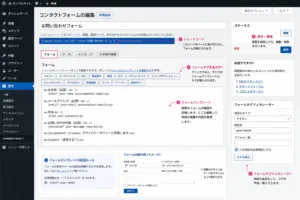
これは一例です。
サイトに合わせて項目を調整します。
必須項目を増やしすぎない
Contact Form 7では、
text*
email*
のように、
*
が付いたフォームタグは必須項目になります。
何でも必須にすると、
フォーム送信の負担が増えます。
今回なら、
- 名前
- メール
- 問い合わせ内容
など、
返信に本当に必要な項目を中心に必須にします。
問い合わせ種別などは、運用に応じて任意でも構いません。
フォームは「見える」だけでなく「操作できる」ようにする
お問い合わせフォームでは、
見た目だけでなく、
誰でも何を入力すればよいか分かり、操作できること
も大切です。
W3Cのフォームアクセシビリティ ガイダンスでは、
- 各入力欄に分かりやすいラベルを付ける
- 必須・任意や入力形式を分かるようにする
- 入力エラーを理解できる形で知らせる
- キーボードでも操作できるようにする
- 送信成功・失敗を利用者へ明確に伝える
ことなどが重視されています。
プレースホルダーだけをラベル代わりにしない
入力欄の中に、
お名前を入力してくださいと薄く表示される文字を、
プレースホルダーと呼びます。
プレースホルダーは補助には使えますが、
入力を始めると消えることがあります。
そのため、
プレースホルダーだけで「何を入力する欄か」を伝えない
ようにします。
今回の例のように、
お名前(必須)
[         ]
と、入力欄とは別にラベルを見せる方が分かりやすくなります。
エラーは「どこを直せばよいか」まで伝える
送信に失敗したとき、
入力内容にエラーがありますだけでは、
どこを直せばよいか分からない場合があります。
たとえば、
メールアドレスの形式を確認してくださいお問い合わせ内容を入力してくださいのように、
利用者が修正方法を理解できることが大切です。
Contact Form 7の標準Validationも利用しながら、
実際の画面で分かりやすく表示されるか確認します。
キーボードだけでも一度操作してみる
公開前には、
マウスやTouchだけでなく、
キーボードのタブキーでも、
- 各入力欄
- チェックボックス
- 送信ボタン
へ順番に移動できるか確認してみます。
専門的なアクセシビリティ監査を行う章ではありませんが、
主要な操作がキーボードでも行えるか
を見るだけでも、使いづらさを見つけられます。
承諾確認欄を設定する
Contact Form 7には、
承諾確認チェックボックス
という承諾確認専用のフォームタグがあります。
デフォルトでは、
チェックしないと送信できない動作になります。
ただし、
チェックボックスだけを置いて、
「規約に同意します」
とだけ書けば十分とは限りません。
何に同意するのかを分かるようにし、
必要に応じて、
プライバシーポリシーへ1回程度の操作で移動できるリンク
を近くに配置します。
メールの送信設定を確認する
メールの送信先を設定する
フォームを作ったら、
次に、
「メール」
タブを確認します。
ここでは、
フォームが送信されたとき、
どこへメールを届けるか設定します。
主な項目は、
- To
- From
- Subject
- Additional Headers
- メッセージ本文
です。
「To」は問い合わせを受け取るアドレス
To
には、
問い合わせ通知を受け取るメールアドレスを設定します。
たとえば、
info@example.comのような、
実際に確認するメールアドレスです。
問い合わせを作ったのに、
誰も確認しないメールアドレスへ届いていた、
という状態にならないようにします。
「From」に利用者のメールアドレスをそのまま入れない
ここは重要です。
フォームに入力された利用者のメールアドレスを、
そのまま、
From(送信元)
として使いたくなるかもしれません。
しかし、Contact Form 7の公式ドキュメントでは、
メールの配送成功率を高めるため、
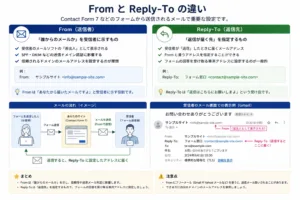
Fromにはサイトと同じドメインのメールアドレスを使う
ことが推奨されています。
たとえば、
サイトが、
example.comなら、
wordpress@example.comや、
info@example.comなどです。
利用者へ返信するときはReply-Toを使う
では、
問い合わせを送ってきた人へ返信するにはどうするのでしょうか?
そのために、
Reply-To
を使います。
追加ヘッダーへ、
Reply-To: [your-email]のように設定します。
すると、
問い合わせ通知メールへ「返信」したとき、
利用者が入力したメールアドレス宛てに返信しやすくなります。
つまり、
From
自分のサイトのドメインのメールアドレス。
Reply-To
問い合わせを送った人のメールアドレス。
と役割を分けます。
メール本文を確認する
「メッセージ本文」には、
フォームから入力された内容を入れます。
たとえば、
お問い合わせがありました。

お名前:メールアドレス:
[your-email]お問い合わせ種別:
[inquiry-type]お問い合わせ内容: [your-message]
という形です。
フォーム側で作った項目名と、
メール側のメールタグを対応させます。
Contact Form 7では、
フォームにある、
[text* your-name]の入力値を、
メールでは、
[your-name]として利用します。
自動返信メールは必要?
Contact Form 7には、
メール(2)
という追加メール設定があります。
これは、
問い合わせを送った人へ、
自動返信メールを送る用途などに使えます。
たとえば、
お問い合わせありがとうございます。

内容を確認のうえ、営業日○日以内にご連絡します。
というメールです。
ただし、
最初から必ず必要ではありません。
まずは、
店舗側へ確実に通知が届くこと
を確認してから追加しましょう。
「送信できた」だけで完成ではない
フォームを作ったら、必ず自分で送信テストをします。
最低限、
- 必須項目が正しく動くか
- 入力エラーが分かりやすいか
- 送信完了メッセージが出るか
- 管理者のメールボックスへ届くか
- メール本文とReply-Toが正しいか
- スマートフォンでも入力しやすいか
を確認します。
フォームは、
表示できたら完成ではなく、実際に問い合わせを受け取れるところまで確認して完成
と考えます。
「送信成功」と「受信トレイへ届く」は別
ここは重要です。
Contact Form 7で、
「メッセージを送信しました」
と表示されても、
最終的に受信者の受信トレイへ届いたことまで保証しているわけではありません。
問い合わせフォーム 7公式FAQでは、送信成功表示はWordPress側のメール送信処理が成功したことを示しますが、
その後、
- スパムフィルター
- メールサーバー
- 受信者側のFilter
- ドメイン認証
などの影響で、受信できない場合があると説明しています。
そのため公開前テストでは、
フォーム送信
↓
送信成功表示
↓
管理者メールボックス
↓
迷惑メールフォルダー
↓
実際の受信内容
まで確認します。
メール到達性はFrom・Reply-To・ドメイン認証を確認する
送信成功と表示されてもメールが届かない場合は、フォームだけでなく配送経路も確認します。
主な確認対象は、
- From / Reply-Toの設定
- 管理者メールボックスと迷惑メールフォルダー
- メールサーバー
- SPF / DKIM / DMARCなどの送信ドメイン認証
です。
FromとReply-Toの役割は、すでにこの章で設定した内容を基準に確認します。
ただし、メールが届かないという理由だけで、意味を理解せずDNS設定を変更しないようにします。
メール未着の詳しい切り分けは、第47章「WordPressで困ったときの調べ方」で扱います。
すぐにSMTP Pluginを追加する前に原因を確認する
メール未着を検索すると、SMTPを使う方法が見つかることがあります。
送信方法を変えることで改善する場合もありますが、最初から追加するのではなく、
現在の状態を確認
↓
原因候補を切り分ける
↓
必要なら送信方法を変更
の順で考えます。
詳しい確認手順は第47章で扱います。
送信内容の保存とスパム対策も考える
Contact Form 7は送信内容をWordPressに保存しない
ここは非常に大切です。
Contact Form 7は、
標準では、フォームから送信されたメッセージをWordPressのデータベースへ保存しません。
基本的には、
メールとして送信します。
そのため、
メール配送に問題があると、
問い合わせ内容を確認できなくなる可能性があります。
保存したい場合は別の仕組みが必要
Contact Form 7の作者は、
送信メッセージをWordPressへ保存する方法として、
Flamingo
という別プラグインを案内しています。
ただし、
Flamingoを入れると、
氏名・メールアドレス・相談内容などを、
WordPressのデータベースへ保存する
ことになります。
つまり、
保存できて安心、
だけではありません。
- 何を保存するか
- どれくらい保存するか
- 誰が見られるか
- 不要になったらどうするか
という個人情報管理も必要になります。
保存する情報は「多いほど安心」ではない
問い合わせ履歴を何年も残しておけば安心、
とは限りません。
不要になった個人情報を長期間持ち続けること自体が、
管理対象を増やします。
個人情報保護委員会のガイドラインでも、
利用目的に必要な範囲で正確性を保ち、
利用する必要がなくなった個人データについては、
遅滞なく消去するよう努めることが示されています。
そのため、
保存機能を追加するときは、
保存期間まで考える
ことが大切です。
スパム対策も必要になる
フォームを公開すると、
人間からの問い合わせだけでなく、
自動ボットからスパムが送られることがあります。
Contact Form 7には、
現在、
- Cloudflare Turnstile
- Akismet
- 禁止用語リスト
などのスパム対策方法があります。
特にContact Form 7は、
現在、
Cloudflare Turnstileとの統合を公式に提供
しています。
ただし、
フォームを作った直後から機能を何重にも追加する必要はありません。
まず正常に送受信できるフォームを作り、
そのあとスパム対策を設定します。
お問い合わせページにはフォームだけ置かない
固定ページ「お問い合わせ」を作るとき、
フォームだけが突然表示されるより、
その前に簡単な説明がある方が親切です。
たとえば、
お問い合わせ

施術・サービス・店舗についてのご質問はこちらからお送りください。

ご予約については予約ページをご利用ください。

通常○営業日以内に返信いたします。
返信がない場合は、迷惑メールフォルダもご確認ください。
その下にフォームを置きます。
返信までの目安は実際の運用に合わせる
「24時間以内に返信します」
と書いても、
実際に対応できなければ意味がありません。
休日や繁忙日もあります。
そのため、
本当に守れる返信目安
だけを書きます。
たとえば、
「通常2営業日以内」
などです。
期限を決められないなら、
無理に具体的な時間を書かなくても構いません。
お問い合わせページを作る
固定ページ「お問い合わせ」を作る
WordPress管理画面から、
固定ページ → 新規固定ページを追加
を開きます。
タイトルを、
お問い合わせ
にします。
本文に、
- 問い合わせについての説明
- 返信について
- 予約との違い
- プライバシーポリシーへの案内
などを書きます。
Contact Form 7ブロックを追加する
Contact Form 7は、
ブロックエディター用のフォーム選択ブロックを提供しています。
「+」から、
Contact Form 7
のブロックを追加し、
作成した、
一般お問い合わせ
フォームを選択します。
以前はショートコードをコピーして貼り付ける方法が一般的でした。
ショートコードも現在利用できますが、
初心者なら、
フォーム選択ブロックから選ぶ
方が分かりやすいでしょう。
プライバシーポリシーへのリンクを置く
フォームの上または承諾部分の近くから、
プライバシーポリシー
を確認できるようにします。
リンクを押したとき、
利用者が、
- 取得する情報
- 利用目的
- 外部サービス
- 問い合わせ窓口
などを確認できるようにします。
実際のプライバシーポリシー作成は、
サイトで利用するサービスが確定した段階で最終調整します。
公開前にお問い合わせフォームをテストする
公開前に自分で送信する
お問い合わせページを公開する前に、
必ず自分で送信します。
できれば、
- パソコン
- スマートフォン
の両方で確認します。
そして、
送った側だけでなく、受け取る側まで確認
します。
確認先は、
- 送信成功メッセージ
- 管理者メールボックス
- 迷惑メールフォルダー
- メール本文
- Reply-To
- 自動返信を使う場合は利用者側メールボックス
までです。
さらに、
キーボードのタブキーだけでも主要項目を操作できるか確認します。
テストは1回だけでなく「失敗ケース」も試す
正常な入力だけではなく、
たとえば、
- 名前を空欄にする
- メールアドレスを間違った形式にする
- 必須欄を空にする
- 同意チェックを外す
- キーボードだけで入力・送信してみる
なども試します。
適切なエラー表示が出るか、
どこを直せばよいか利用者が理解できるか
まで確認します。
フォームは、
入力を間違えた人にも分かりやすいこと
が大切です。
「送信ボタン」を押したあとも設計する
利用者は、
送信したあと、
「本当に送れたの?」
と不安になることがあります。
そのため、
送信後に、
送信完了が分かるメッセージ
が表示されることを確認します。
必要なら将来、
- サンクスページ
- 次に見てほしいページ
- 予約ページ
へ案内する設計も考えられます。
まずは、
送信成功が明確に分かること
を優先します。
フォームは作って終わりではない
フォームは、
公開後も確認します。
たとえば、
月に一度など、
定期的にテスト送信して、
- メールが届くか
- 迷惑メールフォルダーへ入っていないか
- エラーが出ないか
- スパムが増えていないか
- Reply-Toが正しいか
- 担当者が確認できているか
- フォームのラベルやエラー表示が崩れていないか
を確認する方法があります。
問い合わせフォームは、
ホームページの中でも、
お客様との接点になる重要な機能
です。
今回のポイント
- お問い合わせと予約は役割を分けて考える
- LINE・電話・フォームのうち、どれを主な入口にするか決める
- フォーム項目は最初の連絡に必要な情報へ絞る
- 個人情報を取得する入口であることを意識し、利用目的とプライバシーポリシーを確認できるようにする
- このシリーズではContact Form 7を操作例として使う
- 必須項目を増やしすぎず、ラベル・エラー表示・キーボード操作も確認する
- メール設定ではTo・From・Reply-Toの役割を分ける
- 自動返信は、まず管理者側への通知が届くことを確認してから必要に応じて追加する
- 「送信成功」と「受信トレイへ届くこと」は別なので、管理者メールボックスまで確認する
- Contact Form 7は標準では送信内容をWordPressへ保存しない
- 保存機能を追加する場合は、保存期間やアクセス権限も考える
- スパム対策は正常な送受信を確認した後に整える
- お問い合わせページにはフォームだけでなく、用途・返信目安・予約との違いも示す
- 公開前はパソコン・スマートフォンの両方で、正常入力と失敗ケースを試す
- メール未着時は設定を一度に変えず、第47章の手順で原因を切り分ける
今回の視点
お問い合わせフォームを作るとき、
入力欄を作ることだけに目が向きがちです。
でも、
本当に作っているのは、
お客様と自分たちの最初の会話の入口
です。
何を聞けば、
相手が無理なく相談できるのか。
どの情報があれば、
こちらも適切に返答できるのか。
送ったあと、
相手は不安にならないか。
個人情報を、
必要以上に集めていないか。
フォームの良し悪しは、
入力項目の数ではなく、
相談が自然に始まるかどうか
で考えていきましょう。
Part 4|URL・画像・Plugin・問い合わせを整える