
はじめに
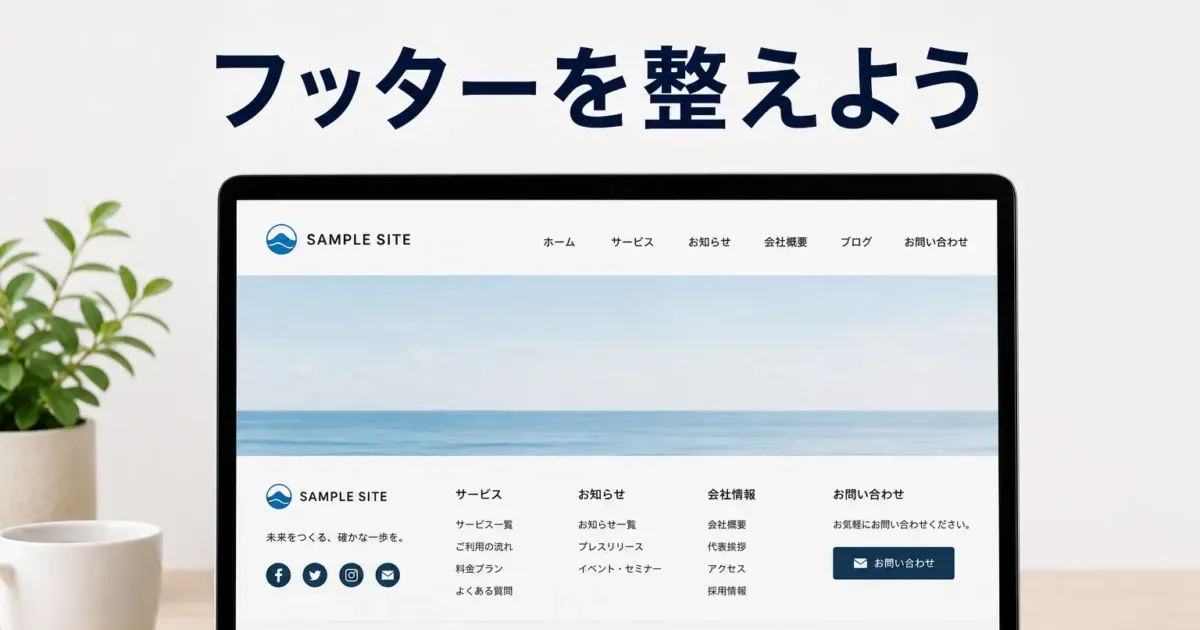
ページを最後までスクロールすると、下部に共通エリアがあります。
これが、
フッター(フッター)
です。
フッターはヘッダーほど目立ちません。
しかし、ページを読み終えた人に、
- 次にどこへ行く?
- 店舗情報は?
- 問い合わせは?
- プライバシーポリシーは?
を案内する重要な場所です。
フッターは、
余った情報を置く倉庫
ではありません。
「ページの最後の案内所」と考えます。
ヘッダーとフッターの役割は違う
簡単に分けると、
ヘッダー
=
主要な入口

フッター
=
補助情報 + 最後の行き先
です。
フッターへヘッダーと同じメニューを置いても構いません。
ただし、完全なコピーである必要はありません。
フッターでは、
- プライバシーポリシー
- Company情報
- SNS
- 補助ページ
などを追加することもできます。
フッターに入れる情報を考える
フッターに入れる候補
店舗サイトなら、たとえば、
サイト情報
- ロゴ / サイト名
- 簡単な紹介
主要ページ
- 初めての方へ
- メニュー・料金
- アクセス
- 問い合わせ
店舗情報
- 住所
- 営業時間
- 定休日
- 電話
ポリシー
- プライバシーポリシー
- Terms
- キャンセルポリシー
その他
- SNS
- 著作権
などです。
全部を入れる必要はありません。
店舗情報はフッターと相性がよい
店舗型サイトでは、
- 店名
- 住所
- 営業時間
- 定休日
などをフッターへ置くと、ページを最後まで読んだ人が確認しやすくなります。
ただし、詳しい地図や道順までフッターへ詰め込む必要はありません。
詳しい情報はアクセスページへリンクできます。
ページの最後で何をしてほしい?
フッターを設計するときも、利用者の行動から考えます。
たとえば、
- 別の記事を読む
- サービスを見る
- アクセスを確認する
- 問い合わせる
- SNSを見る
などです。
CTAを何個も並べるより、
そのサイトで重要な行動が分かる方が使いやすくなります。
プライバシーポリシーなどを置く
問い合わせ フォームやアクセス解析などを使うサイトでは、プライバシーに関する案内が必要になる場合があります。
フッターは、こうした共通ページへいつでも移動できる場所として使いやすいです。
たとえば、
- プライバシーポリシー
- Terms
- 特定商取引法に基づく表記
- キャンセルポリシー
などです。
ただし必要な法的ページは、ビジネス内容、取得データ、販売方法などによって変わります。
フッターに置けば法的要件を満たす、という意味ではありません。
SNSはフッターへ置く方法もある
SNSが重要でも、ヘッダーへIconを大量に並べる必要はありません。
Instagram、YouTubeなどを、
フッターで補助的に案内する方法があります。
SNSがメイン 目的でなければ、ヘッダーよりフッターの方が優先順位を整理しやすいこともあります。
著作権
フッター下部には、
© 2026 サンプルサロンのような表示を置くことがあります。
長い文章にする必要はありません。
Themeによっては年を自動表示する仕組みもあります。
著作権表記の有無だけで著作権が発生する・しないが決まるわけではありません。
ここではフッターデザイン上の一般的な表示として理解します。
フッターを見やすく保つ
フッターを巨大化しすぎない
便利だからと、
- 全固定ページ
- 全カテゴリー
- 全記事
- 地図
- SNS
- 人気の投稿
- 最新の投稿
- 長い会社紹介
- 問い合わせフォーム
まで全部入れると、フッターだけで一つのページのようになります。
フッターは補助導線です。
必要な情報を整理して置く
ことを優先します。
PCとモバイルで見え方が変わる
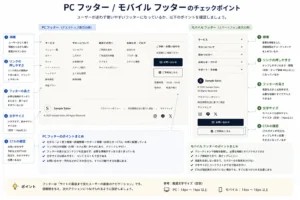
PCでは3カラム フッターでも、モバイルでは縦並びになる場合があります。
確認するのは、
- 順番
- リンクの押しやすさ
- フッターの長さ
- 文字サイズ
- CTA
です。
WordPressでフッターを編集する
Block ThemeではフッターもTemplate Part
Block Themeでは、フッターもSite Editorで管理できるTemplate Partです。
ヘッダーと同じく、複数テンプレートで共通利用できます。
たとえばフッター Template Partへ、
- サイトロゴ
- 段落
- ナビゲーション
- SNSアイコン
- カラム
- ボタン
などを配置できます。
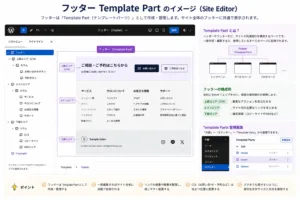
一か所変更すると、同じフッターを使う複数ページへ反映されます。
Classic Themeではフッターの編集方法が異なる
Classic Themeでは、
- ウィジェットエリア
- カスタマイザー
- Themeオプション
- フッターメニュー
などを使う場合があります。
WordPress 5.8以降ではClassic Themeでもブロックベースのウィジェットエディターを利用する構成があります。
ただしフッターエリアの有無や数はThemeによって異なります。
フッター ナビゲーションは別メニューでもよい
ヘッダーとフッターで、別のナビゲーションを使うこともできます。
たとえば、
ヘッダー
初めての方へ
メニュー・料金
店舗紹介
アクセス
ブログ
相談
フッター
ホーム
FAQ
店舗情報
プライバシーポリシー
キャンセルポリシー
問い合わせ
のように役割を分けられます。
フッターは、ヘッダーへ載せなかった補助ページへの入口にもなります。
同じ情報を何か所にも直接書かない
営業時間や住所など、同じ情報を複数ページへ手入力すると、
変更時に内容がズレる可能性があります。
共通フッターや共通Patternなど、
一か所を直せば反映できる仕組み
を使えるなら管理しやすくなります。
ただしThemeやサイト構成によって最適な管理方法は異なります。
フッター確認チェックリスト
□ ヘッダーとは違う役割になっている
□ 店舗情報は最新
□ 問い合わせへの入口が分かる
□ プライバシー等の必要ページへ移動できる
□ SNSを置きすぎていない
□ リンク一覧が巨大になっていない
□ モバイルで長すぎない
□ 著作権が適切
□ 共通情報の更新元が分かる
今回のポイント
- フッターはページ下部の共通案内
- ヘッダーは主要導線、フッターは補助導線
- 店舗情報やポリシーページと相性がよい
- ページの最後で何をしてほしいか考える
- SNSはフッターへ置く選択肢もある
- フッターを巨大なサイトマップにしない
- モバイルでの縦並びも確認する
- Block ThemeではフッターをTemplate Partとして管理できる
- Classic ThemeではウィジェットやTheme設定など編集方法が異なる
- 共通情報は何か所にもバラバラに書かない
今回の視点
フッターは、
「ページが終わったあとの余白」
ではありません。
最後まで読んだ人へ、
ここから次にどこへ行けるか
を示す場所です。
ヘッダーが最初の案内所なら、フッターは最後の案内所です。
Part 3|ホームページの見た目と構造を作る